Si tenemos instalado Windows Vista
y por cualquier circunstancia necesitamos cambiar la clave/serial de Windows Vista,
con este truco podremos modificar la clave
Para ello es necesario ejecutar la consola de comandos cómo administrador.
Para cambiar la clave de Windows Vista:
Pulsamos sobre el botón Inicio -> Todos los programas ->Accesorios ->Símbolo del sistema
Clic botón derecho sobre Simbolo del sistema
para que aparezca el menú contextual
y seleccionamos Ejecutar como administrador
Seleccionamos Continuar.
En la consola de comandos escribimos
el comando slmgr.vbs –ipk (número de serie) sin parentesis, separado por guiones
Y seguidamente ejecutamos la sentencia de
comandos slmgr.vbs –ato
Si el número de serie no es correcto,
recibiremos un mensaje de error.
miércoles, 16 de abril de 2008


domingo, 13 de abril de 2008
NTLDR or NTDETECT.COM Not Found
1) Arrancar con el CD de XP (es booteable). Si no arrancase, entrar en la Bios y modificar los parámetros para que arranque primero desde CD.
2) En la primera pantalla, seleccionar "R" para entrar en la consola de recuperación.
3) Seleccionar el Windows que queremos reparar. Típicamente será el #1
4) Cuando nos lo solicite, teclear la password del usuario "Administrador".
No confundir con la password de un usuario con atributos de administrador.
La password del usuario Administrador (que está oculto), es, en XP Profesional, la que se puso durante la instalación del sistema.
En XP Home, está sin password. Ambas, posteriormente han podido ser cambiadas.
NTLDR or NTDETECT.COM Not Found
a) Realizar los puntos 1) a 4) del inicio de este documento.
Suponemos que la unidad de cd es la letra D: (sustituirla en el comando posterior si fuese diferente):
COPY D:\i386\NTLDR C\:
COPY D:\i386\NTDETECT.COM C:\
Si el problema persiste pruebe con esto:
Reinicia el PC con el CD de Windows XP puesto, para iniciar el instalador.
Cuando el instalador esté iniciado, presiona "R" para iniciar Consola de Recuperacion.
Sigue las instrucciones para iniciar sesion (Elegir instalacion de Windows, y entrar la contraseña del Administrador). Cuando llegues al prompt, escribe:
FIXMBR le das enter y s
FIXBOOT le das enter y s
BOOTCFG /REBUILD le das enter y s
FIXMBR.- reparara la Zona de Booteo del Disco Duro
FIXBOOT.- reinstalará los archivos de sistema para que Windows funcione correctamente
BOOTCFG /REBUILD.- reconstruira el archivo BOOT.INI para que Windows pueda iniciarse.
2) En la primera pantalla, seleccionar "R" para entrar en la consola de recuperación.
3) Seleccionar el Windows que queremos reparar. Típicamente será el #1
4) Cuando nos lo solicite, teclear la password del usuario "Administrador".
No confundir con la password de un usuario con atributos de administrador.
La password del usuario Administrador (que está oculto), es, en XP Profesional, la que se puso durante la instalación del sistema.
En XP Home, está sin password. Ambas, posteriormente han podido ser cambiadas.
NTLDR or NTDETECT.COM Not Found
a) Realizar los puntos 1) a 4) del inicio de este documento.
Suponemos que la unidad de cd es la letra D: (sustituirla en el comando posterior si fuese diferente):
COPY D:\i386\NTLDR C\:
COPY D:\i386\NTDETECT.COM C:\
Si el problema persiste pruebe con esto:
Reinicia el PC con el CD de Windows XP puesto, para iniciar el instalador.
Cuando el instalador esté iniciado, presiona "R" para iniciar Consola de Recuperacion.
Sigue las instrucciones para iniciar sesion (Elegir instalacion de Windows, y entrar la contraseña del Administrador). Cuando llegues al prompt, escribe:
FIXMBR le das enter y s
FIXBOOT le das enter y s
BOOTCFG /REBUILD le das enter y s
FIXMBR.- reparara la Zona de Booteo del Disco Duro
FIXBOOT.- reinstalará los archivos de sistema para que Windows funcione correctamente
BOOTCFG /REBUILD.- reconstruira el archivo BOOT.INI para que Windows pueda iniciarse.
La Conexión de Red muestra siempre Acceso denegado
Cuando intentamos acceder desde nuestro equipo a otro de la red, a uno, por ejemplo, que llamamos LUIS, nos muestra un mensaje indicándonos que no es posible, a pesar de que tenemos todos los permisos para hacerlo.
Se muestra una ventaja emergente, como la que está a continuación, en la que se nos indica que no tenemos acceso a file://LUIS/ debido, tal vez, a que no tenemos permisos para acceder a este recurso de red. Se nos invita a que nos pongamos en contacto con el administrador del servidor para solucionar el problema. También puede ser que el fallo esté en que el sistema no es capaz de encontrar la ruta de acceso.
Se muestra una ventaja emergente, como la que está a continuación, en la que se nos indica que no tenemos acceso a file://LUIS/ debido, tal vez, a que no tenemos permisos para acceder a este recurso de red. Se nos invita a que nos pongamos en contacto con el administrador del servidor para solucionar el problema. También puede ser que el fallo esté en que el sistema no es capaz de encontrar la ruta de acceso.
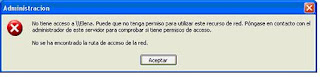 En ocasiones el problema tiene fácil solución.
Debes hacer lo siguiente: Abre el Editor del registro (vete a Inicio \ Ejecutar y escribe regedit). Sigue la ruta:HKEY_LOCAL_MACHINE \ SYSTEM \ CurrentControlSet \ Control \ Lsa Modifica (botón derecho del ratón sobre el valor y selección de Modificar)
el valor de nombre restrictanonymous y escribe 0 en Información del valor.
Lo normal es que el valor que aparece sea 1 (o tal vez otro)

Muy Importante:
No te vayas a confundir y modificar el valor de restrictanonymoussam.
Sal del Registro y reinicia el sistema
Sal del Registro y reinicia el sistema
viernes, 11 de abril de 2008
error 0x8024001D solucion
Este error 0x8024001D significa "WU E INVALID UPDATE".
Es decir, hay alguna actualización con metadata no válido.
1) Inicio > Ejecutar y escribir estas líneas, pulsando ENTER al final de cada una:
net stop wuauservregsvr32
wuapi.dllregsvr32
wups.dllregsvr32
wuaueng.dllregsvr32
wucltui.dllregsvr32
msxml3.dll
net start wuauserv
Reiniciar Windows y acudir de nuevo a Windows Update.
2) Si lo anterior no sirve, Inicio > Ejecutar y escribir net stop wuauserv
Localizar en el disco duro la carpeta SoftwareDistribution y eliminar su contenido
Luego, Inicio > Ejecutar y escribir net start wuauserv
Reiniciar Windows y acudir a Windows Update.
NOTA: las dll's de la primera solución pueden registrarse todas automáticamente con sólo descargarse y hacer doble click sobre este archivo
Es decir, hay alguna actualización con metadata no válido.
1) Inicio > Ejecutar y escribir estas líneas, pulsando ENTER al final de cada una:
net stop wuauservregsvr32
wuapi.dllregsvr32
wups.dllregsvr32
wuaueng.dllregsvr32
wucltui.dllregsvr32
msxml3.dll
net start wuauserv
Reiniciar Windows y acudir de nuevo a Windows Update.
2) Si lo anterior no sirve, Inicio > Ejecutar y escribir net stop wuauserv
Localizar en el disco duro la carpeta SoftwareDistribution y eliminar su contenido
Luego, Inicio > Ejecutar y escribir net start wuauserv
Reiniciar Windows y acudir a Windows Update.
NOTA: las dll's de la primera solución pueden registrarse todas automáticamente con sólo descargarse y hacer doble click sobre este archivo
error 0x80200010 solucion
Este error 0x80200010 representa "BG E NETWORK DISCONNECTED".
Es decir, actualmente no hay conexión a Internet activa.
El servicio BITS lo intentará otra vez cuando se restablezca la conexión.Puede tener varias causas:
1) Algún problema con la tarjeta de red o el modem. Habría que probar si funciona bien, o si en algún momento se nos corta la conexión. En cualquier caso, podría ser buena opción reinstalar los drivers.
2) También puede causarlo el antivirus (por ejemplo, Panda).
Ver si deshabilitándolo o desinstalándolo se soluciona el error.
En el caso concreto de Panda, puede solucionarse este error descargando e instalando este parche de aquí.
Anotaciones del Webmaster:El parche referenciado en el punto 2 es únicamente funcional para una versión muy concreta de Panda Antivirus Platinum Internet Security.
Pero el fallo también lo pueden provocar otras versiones de Panda, como por ejemplo Panda Antivirus Titanium 2005.
El parche que soluciona el problema lo podemos descargar desde aquí.
Es decir, actualmente no hay conexión a Internet activa.
El servicio BITS lo intentará otra vez cuando se restablezca la conexión.Puede tener varias causas:
1) Algún problema con la tarjeta de red o el modem. Habría que probar si funciona bien, o si en algún momento se nos corta la conexión. En cualquier caso, podría ser buena opción reinstalar los drivers.
2) También puede causarlo el antivirus (por ejemplo, Panda).
Ver si deshabilitándolo o desinstalándolo se soluciona el error.
En el caso concreto de Panda, puede solucionarse este error descargando e instalando este parche de aquí.
Anotaciones del Webmaster:El parche referenciado en el punto 2 es únicamente funcional para una versión muy concreta de Panda Antivirus Platinum Internet Security.
Pero el fallo también lo pueden provocar otras versiones de Panda, como por ejemplo Panda Antivirus Titanium 2005.
El parche que soluciona el problema lo podemos descargar desde aquí.
jueves, 10 de abril de 2008
FALTA NTLDR. solucion
Problema de Falta el archivo NTLDR:
1.- Arrancar el PC con el disco de Windows XP en la unidad CD/DVD.
2.- Cuando nos salga el asistente de instalación de Windows XP elegir la opción de Reparar Sistema. (En caso de que no salga el asistente significa que el sistema no ha podido arrancar desde el CD. Prueba a ponerlo en otra unidad y volver a arrancar). Si sigue igual, entra en la BIOS y comprueba que la primera unidad en la secuencia de arranque es alguna de tus unidades de CD/DVD.
3.- Una vez que tengamos en pantalla el editor con C:\Windows, teclear 1 y pulsar Intro
4.- Nos pedirá la Clave de administrador. Si hemos puesto una clave la tecleamos. Si no hemos puesto clave pulsamos Intro.
5.- Una vez que estemos en C:\Windows teclear FIXMBR y pulsar Intro.
6.- El sistema nos advierte de que si queremos continuar y ponemos S y pulsamos Intro.
Una vez que estamos en el punto 6, tenemos que copiar dos archivos, debido que en dicha pérdida se arrastra también otro que es el ntdetect, por lo tanto
Hay que copiar ntldr y ntdetect en nuestro disco duro.
Para ello escribiremos lo siguiente:
copy D:\i386\ntldr C:\
copy D:\i386\ntdetect.com C:\
(Donde D:\ sería la unidad lectora donde se encuentra el cd de Windows XP y C:\ es la unidad de arranque donde tenemos instalado Windows).
Si todo sale bien debería de funcionar. Con respecto a este problema debemos tener unas cuestiones en cuenta: Si el sistema anterior falla no tenemos más remedio que reinstalar Windows, pero eliminando la partición, volviéndola a crear y formateando de nuevo (es recomendable utilizar el formateo normal, NO el formateo rápido. Con esto se perderán todos nuestros datos, por lo que es conveniente que tengamos una copia de estos. NO es normal que se pierda este archivo, por lo que su pérdida es síntoma de un posible problema con el disco duro, sobre todo si el problema se repite con una cierta frecuencia.
1.- Arrancar el PC con el disco de Windows XP en la unidad CD/DVD.
2.- Cuando nos salga el asistente de instalación de Windows XP elegir la opción de Reparar Sistema. (En caso de que no salga el asistente significa que el sistema no ha podido arrancar desde el CD. Prueba a ponerlo en otra unidad y volver a arrancar). Si sigue igual, entra en la BIOS y comprueba que la primera unidad en la secuencia de arranque es alguna de tus unidades de CD/DVD.
3.- Una vez que tengamos en pantalla el editor con C:\Windows, teclear 1 y pulsar Intro
4.- Nos pedirá la Clave de administrador. Si hemos puesto una clave la tecleamos. Si no hemos puesto clave pulsamos Intro.
5.- Una vez que estemos en C:\Windows teclear FIXMBR y pulsar Intro.
6.- El sistema nos advierte de que si queremos continuar y ponemos S y pulsamos Intro.
Una vez que estamos en el punto 6, tenemos que copiar dos archivos, debido que en dicha pérdida se arrastra también otro que es el ntdetect, por lo tanto
Hay que copiar ntldr y ntdetect en nuestro disco duro.
Para ello escribiremos lo siguiente:
copy D:\i386\ntldr C:\
copy D:\i386\ntdetect.com C:\
(Donde D:\ sería la unidad lectora donde se encuentra el cd de Windows XP y C:\ es la unidad de arranque donde tenemos instalado Windows).
Si todo sale bien debería de funcionar. Con respecto a este problema debemos tener unas cuestiones en cuenta: Si el sistema anterior falla no tenemos más remedio que reinstalar Windows, pero eliminando la partición, volviéndola a crear y formateando de nuevo (es recomendable utilizar el formateo normal, NO el formateo rápido. Con esto se perderán todos nuestros datos, por lo que es conveniente que tengamos una copia de estos. NO es normal que se pierda este archivo, por lo que su pérdida es síntoma de un posible problema con el disco duro, sobre todo si el problema se repite con una cierta frecuencia.
miércoles, 9 de abril de 2008
OPTIMIZACION PARA WINDOWS XP
Optimización:
Una de las razones principales por el cual el sistema operativo se hace lento e inestable es la falta de mantenimiento, esto se puede evitar realizando por lo menos 1 vez al mes este paso y en el mismo orden en que se le presentan:
Limpie cookies, temporales y algunos archivos innecesarios con, CCleaner(gratuito).
Elimine programas, aplicaciones, o datos de usuario que no necesite, para eliminar los programas debe hacerlo con su respectivo desinstalador o desde Agregar o quitar programas desde el Panel de control.
Limpie el registro de entradas innecesarias con el CCleaner (gratuito).
Realice un diagnóstico completo del disco duro con ScanDisk (para Windows 9x) o CHKDSK (para Windows NT) para identificar errores en el disco duro o posibles fallos. Véase Realizar examen de disco para hacer el diagnóstico completo. Para : Windows 2000/XP1. - Vaya a Mi PC, haga clic derecho en la unidad a examinar y luego en Propiedades.2. - En la pestaña Herramientas clickea el botón Comprobar Ahora.3. - Habilita las 2 casillas disponibles, presione Iniciar seguido del botón Sí en el cuadro de dialogo.4. - Vaya a Inicio ==> Apagar equipo ==> Reiniciar. El disco se examinara en el próximo reinicio.**NOTA** También puede hacerlo desde Ejecutar..., con el comando CHKDSK [unidad] /f /r.
Realice una desfragmentación de todas las unidades de disco duro presentes, esto organizará los datos en el disco duro, con esto logrará que se consigan más rápidamente los archivos y carpetas y el sistema acceda más rápido a los datos. Para conocer el desfragmentador siga el siguiente enlace ¿Para qué sirve y cómo se utiliza el Desfragmentador de disco?
Libere el escritorio de Windows de íconos, esto permitirá que el escritorio cargue más rápidamente.
Libere el menú inicio de programas o agrupe todos los programas similares o sueltos en una sola carpeta, esto acelerará el despliegue del menú Inicio.
Otras Optimizaciones.
Si con lo antes mencionado no logra que el sistema o las aplicaciones se ejecuten más rápidamente puede intentar estos pasos:
Para Windows XP: Disminuya la cantidad de efectos gráficos, si no le importa el aspecto de Windows XP podría colocar el tema clásico de Windows (como el de Windows 98/ME/2000), al hacer esto la velocidad aumentará muy considerablemente, pero esto no es lo único que puede disminuir, en las opciones de rendimiento
(clic derecho a MI PC / Propiedades / Pestaña Opciones avanzadas / Clic en el botón Configuración de la zona Rendimiento)
tenemos la posibilidad disminuir los efectos gráficos como sombras, colores, los efectos Smoot y muchos más, lo que hará que el sistema vuele :).
Recomendaciones de efectos a desactivar:
**Atenuar o deslizar los menús en la vista
**Mostrar contenido de la ventana mientras se arrastra
**Mostrar sombras bajo los menús
**Usar imagen de fondo para cada tipo de carpeta
Quite aplicaciones del inicio mediante el MSCONFIG, se recomienda quitar aquellas que se ejecutan automáticamente al inicio del sistema, que tengan que ver con actualizaciones automáticas y programas que no use. Si tiene dudas de alguna aplicación, no sabe para que sirve o no conoce el proceso puede buscar el nombre del proceso en Google. Véase Uso del MSCONFIG para conocer su funcionamiento en XP.
Para Windows XP: Desactive servicios innecesarios del sistema, si logra hacerlo con éxito el sistema se iniciará más rápidamente y tendrá a su disposición mayor cantidad de memoria disponible. Véase Los Servicios De Windows XP
Sistema lento a causa de Virus:
Otra cosa que hace de un sistema lento son los virus, siempre es bueno que analice su sistema cada cierto tiempo (depende del uso), esto para asegurarse de que no hay presencia de algún malware y esté comiéndose los recursos del equipo. Para estar seguros que no hay presencia de virus siga estos pasos:
Siga todos los pasos (exceptuando el número 10) de este enlace al pie de la letra: Qué son los Spywares, cómo funcionan y cómo eliminarlos
Verifique que ningún proceso esté consumiendo muchos recursos (Para Windows 2000 y XP).
Puede que su sistema está lento porque algún proceso esté consumiendo la mayoría de los recursos de su equipo, cierre todos los programas y ventanas abiertas, diríjase al administrador de tareas (Presione las teclas CTRL+ALT+SUPR o haga clic con el botón derecho en la barra de tareas) y luego haga clic en la pestaña Procesos, ahí encontrará las aplicaciones que se están ejecutando, busque la columna CPU, ahí encontrará el uso del CPU por parte de los programas o aplicaciones. En el siguiente ejemplo mediante una imagen se muestra que el proceso Explorer.exe es el que está consumiendo la mayor parte de los recursos.
Existen muchas razones por la cual una aplicación consume muchos recursos sin estar realizando ninguna acción aparente, puede que el proceso sea un virus, también es posible que el proceso sea legítimo pero esté realizando alguna acción como actualización del sistema o análisis de datos y es posible que la aplicación tenga algún defecto. Si NO está seguro si el proceso es legítimo o no, busque información del proceso en Google, recuerde también buscar la ubicación del archivo, hay muchos virus que tienen los mismos nombres de procesos legítimos de Windows pero se encuentran en distintas carpetas.Acá se explicarán algunos procesos legítimos que suelen elevar el consumo del procesador:
Explorer.exe: Ubicado en C:\Windows o en el directorio principal de Windows, si está en otro directorio puede tratarse de un virus. Este proceso controla lo que es la interfaz gráfica (GUI), las ventanas de carpetas, las vistas en miniatura de las imágenes y vídeos, los íconos y casi todo lo que tenga que ver con la interfaz. Cuando su consumo de recursos se eleva da a entender que trata de mostrar algo que contiene mucho gráfico como por ejemplo la vista en miniatura de un vídeo muy exigente. También podría elevarse su consumo de recursos al tratar de mostrar la vista en miniatura de muchos archivos de imágenes. Si su caso es que se eleva su consumo al abrir una determinada carpeta puede hacer varios pasos:Tratar de colocar Vista Mosaicos para la carpeta, así se evita que se muestren las vistas en miniatura.Ordene los archivos en sub. directorios para así evitar mucha carga a Explorer.exe al acceder al contenido de la carpeta.Elimine el archivo Thumbs.db el cual es el encargado de contener el Caché de las vistas en miniatura, este archivo está oculto, vea Ver archivos ocultos en todos los Windows para mostrar archivos ocultos. Luego trate de acceder de nuevo a la carpeta.
Svchost.exe: Ubicado en C:\Windows\system32, si está en otro directorio puede ser un virus. Este archivo controla muchos procesos y servicios del sistema operativo, acá puede verse la descripción del mismo, FAQ:¿Por qué el svchost.exe me consume el 99% de los recursos del sistema?. Microsoft ha publicado un parche para solucionar el problema de consumo excesivo de recursos del SVCHOST.EXE, más información en el siguiente enlace Microsoft corrige problema con SVCHOST.EXE, CPU 100%
Spoolsv.exe: Ubicado en C:\Windows\system32, si está en otro directorio puede ser un virus. Este proceso es el servicio de impresión de Windows, suele consumir muchos recursos del equipo cuando hay archivos en cola de impresión, hay conflictos con una impresora en red o local, o el controlador de la impresora está defectuoso.
Proceso inactivo del sistema: Su función es mostrar cuantos recursos del sistema quedan disponibles, si marca 98% siempre es porque tenemos 98% de recursos disponibles.
Sistema lento por falta de mantenimiento físico
Un computador puede mostrar síntomas de lentitud por falta de mantenimiento físico. Cuando hay mucho polvo en los ventiladores suelen girar lentamente, los componentes empiezan a calentarse más y el calor se acumula dentro del cajón, provocando que los dispositivos no funcionen a su velocidad normal. Para realizar un mantenimiento completo y tener buena refrigeración vea estos enlaces:
Manual limpieza interna del computador
FAQs: Limpieza del PC y sus periféricos
FAQs: Refrigeración de Hardware
Actualice los controladores de su sistema.
Unos controladores actualizados lograrán que el rendimiento general del computador aumente, quizás no siempre significativamente. Se recomienda siempre tener instalados y actualizados los controladores para todo su computador. Los controladores que se recomiendan actualizar son:
Chipset de vídeo: Muy importante para el mejor rendimiento de juegos y aplicaciones gráficas.
Chipset de la placa base: Este juega un papel muy importante, al tener el controlador original del fabricante instalado y actualizado logrará que el sistema en general sea mucho más rápido a la hora de abrir aplicaciones, copiar y pegar archivos, procesar información y prácticamente en todas las tareas que realice el sistema.
Sonido: Exprimirá el mejor rendimiento de su tarjeta de sonido y active todas las opciones extra que esta pueda proporcionarle, esto se notará en los juegos.
¿Dónde descargar los controladores más actualizados?Los controladores actualizados de cada componente se encuentran en la página del fabricante, y se recomienda descargarlos solo de ahí, por ejemplo, si disponemos de una tarjeta de vídeo Nvidia nos dirigimos a la página del fabricante que es Welcome to NVIDIA - Graphics Cards, Motherboards, Notebooks, Desktop PCs y descargamos el controlador más actualizado y más adecuado para nuestro dispositivo.Debe recordar que para poder actualizar el controlador de cada dispositivo debe conocer la marca y modelo, para eso puede descargar algún programa que muestre la información del sistema como SIW o EVEREST.
Mejore las aplicaciones de acuerdo a su computador.
Puede que su problema sea simplemente que las aplicaciones y el sistema operativo no está acorde con su computador, acá verá algunas recomendaciones:
Evite tener un antivirus muy exigente si su computadora no tiene mucha capacidad en cuanta cantidad de memoria y procesamiento. Tener un buen antivirus optimizado y que consuma pocos recursos como NOD32, Kaspersky 6.0, AVG FREE o ANTIVIR aumentará muy significativamente la velocidad del sistema.
No tenga 2 antivirus como residentes, puede causar inestabilidad y lentitud en el sistema, siga este enlace para conocer más sobre este tema Anti-Virus ¿Se puede tener más de uno instalado y residente?
Un antispyware exigente hará que su sistema sea bastante lento, se recomienda el uso de Spybot Search & Destroy debidamente actualizado además de activar su residente Tea Timer, con el cual logrará una muy buena protección y mejor rendimiento para el sistema.
Evite instalar un Sistema Operativo no acorde a la configuración de hardware de su computador, vea los requerimientos recomendados:
Windows 98: Procesador INTEL Pentium II a 300Mhz o equivalente, 64Mb de memoria Ram, Disco duro con 2Gb de espacio libre.Windows ME: Procesador INTEL Pentium II a 400Mhz AMD K6-2 a 400Mhz, 128Mb de Ram, Disco duro con 3Gb de espacio libre.Windows 2000: Procesador INTEL Pentium III 600Mhz o AMD K6-2 a 600Mhz, 128Mb de RAM, 3Gb de espacio libre en el disco duro.Windows XP: Procesador INTEL Pentium III 800Mhz o AMD K7 equivalente, 256Mb de RAM, 10Gb de espacio libre en el disco duro.Windows Vista: Procesador INTEL Pentium IV/D 2.8 Ghz o AMD equivalente, 1Gb de memoria RAM, tarjeta aceleradora de vídeo de mínimo 128Mb para disfrutar del Aero, disco duro con 40Gb de espacio libre.
Actualice los componentes de su computador.
A medida que avanza la tecnología las aplicaciones se van haciendo cada día más exigentes y requieren de componentes nuevos, si su computador no cubre las exigencias a las que es expuesto siempre lo mejor será actualizarlo.Aumentar Memoria: Incrementar la capacidad de memoria RAM logrará que su computador abra las aplicaciones un tanto más rápido, evitando así el uso de la memoria virtual. Esta es una de las formas más sencillas y económicas de actualizar los componentes del computador pero no la más efectiva.Cambiar Procesador: Otra de las formas de actualizar un computador es cambiar el procesador por uno más potente, es una de las formas más caras pero eficientes de aumentar la velocidad del computador. Tome en cuenta que el cambio puede o no ser notorio, depende de los modelos de procesadores y marcas, aunque en la mayoría de los casos logrará mejores rendimientos. Al cambiar de procesador por uno más potente logrará que los efectos del sistema se ejecuten más rápidamente, el procesamiento de imágenes será mejor, y el sistema en general se moverá más fluido.Muchas veces no ponemos cambiar de procesador ni instalar más memoria porque ya están descontinuadas, en ese caso solo queda cambiar de computador si el actual no cumple con lo que le exigimos.
Optimización para expertos (solo usuarios de Windows 2000 y XP)
ADVERTENCIA: Muchos de los pasos acá mencionados requieren un cierto conocimiento en el campo sino podría terminar en una pérdida parcial o total del sistema operativo y de los datos de usuario con lo que no se recomienda a usuarios no avanzados.Para muchos de nosotros la optimización del sistema es una de las cosas fundamentales por lo que no siempre estamos satisfechos, una buena forma de agilizar un poco las cosas es teniendo orden y realizando un particionamiento de la unidad adecuado, esto produce que Windows tenga más rápido y fácil acceso a los datos agilizando así las tareas de lectura de la unidad.Un correcto particionamiento de una unidad aumenta la seguridad de nuestros datos antes caídas de electricidad, aumenta la agilidad de acceso a los archivos y ordena todos los ficheros. Depende del usuario y sus necesidades por lo que cada uno debe tener en cuenta esto y aplicarlo de acuerdo al uso que se le da al computador.Para particionar correctamente un sistema debemos hacerlo de la siguiente forma:
Una partición para el sistema y sus programas: Esta partición puede variar de tamaño de acuerdo a la cantidad de programas que se instalen, puede usar como mínimo 10Gb como puede usar más, pero recuerde, la idea es tener una partición pequeña pero justa para lo que la necesitamos es que el tamaño del cluster será más pequeño por lo que el acceso a los datos será más agilizado y rápido.
Una partición para el Swap o archivo de intercambio del sistema (memoria Virtual): esta partición puede ser de 500Mb hasta 1.5Gb, depende de la cantidad de aplicaciones que ejecute simultaneamente y de la cantidad de memoria virtual que usted necesite. El archivo de intercambio como bien saben está constantemente aumentando de tamaño y disminuyendo por lo que produce fragmentación en la unidad donde esté alojado (normalmente en el Root principal), al colocarlo en una partición única para él evitariamos esta fragmentación.
Una partición para datos personales: Esta partición está hecha para alojar todos los datos del usuario, se recomienda pasar la carpeta de "Mi Documentos" de todos los usuarios a esta así como guardar toda la música, documentos e información personal en esta partición..
Se recomienda desactivar el restaurar sistema en la unidad principal para evitar la fragmentación de archivos y el uso de espacio en disco.Una vez hecho una buena gestión de particiones se deben hacer los primeros pasos de este tema: Al tener todo arreglado la próxima vez que vaya a hacer limpieza al sistema va a ser mucho más rápida y eficiente ya que la desfragmentación y el análisis de la unidad principal será muy rápida por lo que la pérdida de tiempo es inferior.Otro tipo de gestión de particiones:Algunos «Geeks» de la informática prefieren un particionamiento más complejo como el siguiente: Una partición únicamente para la carpeta de WindowsUna partición para la carpeta Documents And SettingsUna partición para la carpeta de archivos temporalesUna partición para los programas instaladosUna partición para La memoria virtual del sistemaEste tipo de gestión de particiones requiere un conocimiento muy exacto de cuántos programas se instalarán y de cuanto espacio verdaderamente le hace falta al sistema para funcionar, eso se hace en base al uso que se le de. A parte de que aumenta por mucho el nivel de seguridad de los datos y la agilidad de acceder a todo.Datos extra:La mayoría de las modificaciones que se hacen a través del registro son mitos, por lo que en este apartado no se van a tomar en cuenta. Windows por sí solo no es un sistema muy optimizado ni lo será ya que no se puede modificar su código pero algunas otras cosas se pueden hacer.Muchos no saben que Windows mientras está trabajando carga una serie de DLLs y programas que no se ven, un programa tan simple como Winrar o Winzip crean entradas en el registro y hacen que el archivo explorer.exe cargue cierta DLLs que tienen un consumo (no muy alto de memoria) por lo que mientras más programas vayamos instalando mayor será la carga que se le dará al sistema con lo que poco a poco el sistema va gastando más memoria con cada programa que se le instale, así el programa no cargue ningún servicio o aplicación al inicio. A la vez Windows carga controladores de dispositivos, aplicaciones, programas y servicios que aunque no los usemos o no le sean necesarios a nuestro sistema, el debe cargarlos, algo tan simple como un Joystick se carga al inicio así no dispongamos de alguno.La verdadera optimización viene de parte del propio sistema y sus programas no de modificaciones del registro.Otro mito es que el desactivar un servicio esté quedará totalmente inutilizado por el sistema con lo que se logra una excelente optimización, esto es falso, Windows NT (NT/2000/XP/Vista) inicia las DLLs principales del servicio así esté desactivado por lo que para poder desactivarlo por completo habría que eliminar el servicio y sus módulos completamente.Para lograr una optimización lo más completa posible para el sistema es necesario eliminar por completo los servicios, aplicaciones, módulos y controladores no usados por el usuario, esta tarea se puede lograr con el programa nLite para modificar el propio CD de Windows o con XPLite (solo para XP) para modificar el sistema una vez instalado.ADVERTENCIA: Recuerde que hacer procesos de optimización y eliminación de DLLs se requiere cierta experiencia y conocimiento por lo que no se recomienda hacerla sino se sabe lo que se hace.
Los Servicios de Windows
son aplicaciones internas o pequeños programas que se cargan en el inicio de Windows, quedando estos residentes en memoria y trabajando en segundo plano (background), con el objetivo de conseguir una máxima funcionalidad de Windows con la mínima intervención del usuario.Evidentemente, contra más funciones queramos que Windows realice de forma automática, más recursos consumirá el Sistema Operativo.Al instalar Windows, por defecto, se instalan y ejecutan gran cantidad de estos servicios, los cuales podemos necesitar o no, dependiendo de las características propias de cada usuario.Por tanto el objetivo de este tutorial, es describir cada uno de los servicios propios de Windows (digo propios de Windows porque el número de servicios cambiará dependiendo del software y hardware que se posea), para que podamos juzgar que servicios vamos a necesitar y cuales no, a fin de poder deshabilitar aquellos que no vamos a necesitar, con el objetivo de lograr un mayor rendimiento de nuestro Pc.
2. ¿DÓNDE SE LOCALIZAN Y CÓMO SE ACCEDE A LOS SERVICIOS?Para visualizar los servicios y poder modificarlos, debemos acceder a la consola de servicios, lo cual podemos hacer de dos formas:1) Inicio-> Panel de Control-> Herramientas Administrativas->Servicios2) Inicio->Ejecutar-> escribir services.msc-> Aceptar
3. EL ESTADO Y TIPO DE INICIO DE LOS SERVICIOSAl hablar de estado del servicio, nos referimos a la forma en que se encuentra el servicio y aquí nos encontramos con dos estados posibles:- Iniciado o ejecutándose- DetenidoEl inicio de los servicios puede ser de tres formas distintas:
Automático: se inicia al iniciar Windows
Manual: el servicio se encuentra detenido, pero podemos iniciarlo o detenerlo manualmente si queremos, al igual que otro servicio puede iniciarlo o detenerlo automáticamente si lo necesita.
Deshabilitado: el servicio está detenido y no se puede iniciar manualmente ni automáticamente por otro servicio.
4. CÓMO CAMBIAR EL ESTADO DE LOS SERVICIOS. INICIAR O DETENER UN SERVICIO.Para modificar el estado de un servicio, es decir, iniciar o detener un servicio, debemos ir a la consola de servicios, y una vez allí, nos situamos en el servicio que queramos modificar y haciendo click derecho seleccionamos “Iniciar” o “Detener”, según deseemos.
5. CÓMO CAMBIAR EL TIPO DE INICIO DE LOS SERVICIOS.Una vez nos situemos en la consola de servicios, hacemos click derecho en el servicio en cuestión y elegimos “Propiedades”. Se abrirá una ventana y en la pestaña “General” podemos elegir el “Tipo de Inicio”: Automático, Manual o Deshabilitado.
6. PRECAUCIONES ANTES DE REALIZAR UN CAMBIO EN LOS SERVICIOS. CÓMO RECUPERAR UN SERVICIO.Antes de manipular los servicios conviene aclarar, que a pesar de que dichas manipulaciones o cambios son reversibles (se pueden volver a poner como estaban), los efectos de estos cambios pueden ser indeseables, por lo que conviene estar seguro de las modificaciones que vamos a llevar a cabo.Por tanto, para ser precavidos, antes de ponernos a manipular los servicios, se puede crear un punto de restauración del sistema a fin de poder volver a un estado anterior si algo fallase (Inicio-> Ayuda y soporte técnico-> Deshacer los cambios realizados en su equipo con Restaurar Sistema-> Crear un punto de restauración).Otra medida de precaución es hacer una copia de seguridad del registro:Inicio-> Ejecutar-> escribir regedit-> AcepatarNavega por HKEY_LOCAL_MACHINE\SYSTEM\CurrentControlSet\Servic esSeleccionas la clave "Services" (si quieres hacer una copia de seguridad de todos los servicios) o la clave individual del servicio/s que te dispones a manipular (si quieres hacer una copia de seguridad sólo del servicio/s que vas a manipular) y pulsas en "Archivo"-> "Exportar" y lo guardas con tipo "Archivos de Registro (*.reg)"Otra cosa que podemos hacer es obtener una copia impresa del estado de los servicios, para saber cómo estaban los servicios antes de manipularlos. Esta copia la podemos obtener de la siguiente manera: Una vez en la consola de servicios, seleccionamos “Acción” y “Exportar lista…”, y guardamos la copia eligiendo el tipo “Texto (delimitado por comas) (*.csv)”. De esta manera obtendremos una copia de los servicios en formato Excel, la cual podemos utilizar para volver a dejar los servicios tal y como estaban.
Cómo recuperar un servicio:Por diferentes motivos se nos puede dar el caso de que necesitemos recuperar la forma de inicio de un servicio y que no podamos acceder a la consola de servicios. Ante este caso de urgencia podemos proceder de dos maneras:1) Desde el Editor del Registro (regedit)Inicio-> Ejecutar-> Escribimos regedit-> AceptarNavegamos por HKEY_LOCAL_MACHINE\SYSTEM\CurrentControlSet\Servic es y buscamos el servicio, en el panel derecho seleccionamos Start y con click derecho le damos a “Modificar”. Nos encontramos con los siguientes valores donde:2 = Automático3= Manual4= DeshabilitadoEscogemos el modo deseado, aceptamos y reiniciamos.2) Desde Símbolo del Sistema (MSDOS)Inicio-> Ejecutar-> escribir cmd-> AceptarPara iniciar un servicio escribiremos lo siguiente:NET START “Nombre del Servicio”Para detenerlo:NET STOP “Nombre del Servicio”Nota.- Si ponemos el nombre del servicio abreviado no deberá llevar comillas y si ponemos el nombre del servicio completo deberá llevar comillas.Ej. Net stop wuauservEj. Net stop “actualizaciones automáticas”
El objetivo de este apartado no es definir cada servicio, ya que si accedemos a las propiedades del servicio en cuestión (a través de la consola de servicios) podemos encontrar una definición de cada servicio. También podemos ver su ejecutable.
Si queréis una definición más amplia de lo que es cada servicio, podéis encontrarla en la propia Web de Microsoft: Servicios del sistema Por tanto, sólo vamos a tratar de razonar qué podemos hacer con cada servicio.Es importante, que antes de manipular un servicio, leáis atentamente su definición y os aseguréis de que ese servicio realmente no lo vais a necesitar, antes de deshabilitarlo.También os recomiendo que las modificaciones que llevéis a cabo las hagáis una a una.
1) Acceso a dispositivo de interfaz humana (HidServ)Se refiere a dispositivos multimedia, como dispositivos apuntadores (ej. mouse…), teclados, controles remotos u otro dispositivo de interfaz Bluetooth.Por lo general no se usan este tipo de dispositivos o si se usan suelen tener drivers propios, por lo que lo podemos Deshabilitar. Si usas este tipo de dispositivo y al deshabilitarlo no funciona correctamente lo pones en Manual o Automático.2) Actualizaciones automáticas (Wuauserv)Si te preocupa el consumo de recursos lo puedes Deshabilitar pero obviamente no podrías utilizar de nuevo esta propiedad hasta que actives el servicio cosa que es requeridad si desearas realizar la actualización manual desde la página Microsoft Windows Update.3) Adaptador de rendimiento WMI (WmiApSrv)Digamos que está en desuso, por lo que no sucede nada si se Deshabilita.4) Administración de aplicaciones (AppMgmt)Maneja el software instalado, pero sin este servicio, las nuevos programas instalados continúan almacenándose en Agregar/Quitar Programas, por lo que lo ponemos en Manual.Ahora bien, si tu equipo pertenece a una red corporativa, sería interesante ponerlo en Automático, ya que sin este servicio no se podrá instalar, quitar o enumerar las aplicaciones instaladas en el servicio de Microsoft Active Directory, no recuperará la información de las aplicaciones instaladas y tampoco aparecerá esta información en la sección Agregar nuevos programas de Agregar/Quitar Programas, es decir, no habrá programas disponibles en la red.5) Administrador de carga (uploadmgr)Si no formas parte de una red, lo debes Deshabilitar. Y si formas parte de una red también se puede Deshabilitar, ya que no interfiere en el funcionamiento de la red para compartir archivos e impresoras.6) Administrador de conexión automática de acceso remoto (RasAuto)Detecta los intentos erróneos de conexión a una red o equipo remoto y proporciona métodos alternativos de conexión, es decir, si un acceso a red no se encuentra disponible, aparecerá un cuadro de diálogo que permitirá realizar una conexión de acceso telefónico o VPN con el equipo remoto.
Es recomendable tenerlo en Manual. En raras ocasiones, algunos proveedores utilizan sistemas de logueo, por lo que si al poner este servicio en Manual, tienes problemas con la conexión a internet, ponlo en Automático.7) Administrador de conexión de acceso remoto (RaMan)Administra las conexiones de acceso telefónico y VPN establecidas desde el equipo a Internet u otras redes remotas.Es recomendable ponerlo en Manual.8) Administrador de cuentas de seguridad (SamSs)Es un subsistema protegido que administra la información de cuentas de usuarios y grupos.Nunca se debe deshabilitar, por tanto, hay que dejarlo en Automático.9) Administrador de Depuradores de máquina (MDM)Es usado por los depuradores de sistemas como Visual Basic 6, enterprise o .Net. Deshabilitado a menos que programes con visual10) Administrador de discos lógicos (dmserver)Si usas discos removibles o cambias constantemente de discos rígidos ponlo en Automático, de lo contrario es recomendable ponerlo en Manual.11) Administración de sesión de Ayuda de escritorio remoto (RDSessMgr)Sobre todo, por razones de seguridad, es recomendable Deshabilitar este servicio, ya que podríamos aceptar una petición de conexión no deseada.12) Adquisición de imágenes de Windows (WIA) (stisvc)Es recomendable ponerlo en Manual, y sólo si se nos dan problemas la utilización de escáneres o cámaras lo ponemos en Automático.13) Almacenamiento protegido (ProtectedStorage)Este servicio protege el almacenamiento de información confidencial, como las claves privadas, y evita el acceso de servicios, procesos o usuarios no autorizados.Para entendernos, es ese mensaje que aparece de “Recordar Contraseña”. A pesar de que esa información se almacena encriptada, personalmente pienso que es más seguro aún no guardar ningún tipo de información importante en disco, por lo que se debe Deshabilitar.De todos modos si usas la función “Recordar Contraseña” o “Autocompletar” (para Outlook, conexión a Internet, o controladores de dominio que requieren autentificación…) ponlo en Automático.14) Aplicación del sistema COM+ (COMSSysApp)Si cuentas con aplicaciones que funcionen con el componente COM+ ponlo en Automático, de lo contrario detenlo y ponlo en Manual.15) ASP.NET State Service/Servicio de estado ASP.NET (aspnet_state)Provee soporte para los estados de salida de sesión de procesos. En realidad, este servicio solo es necesario para alguien que trabaje con programación en ASP.NET. Sino programas en ASP.NET, entonces debe estar en Manual o Desactivado.16) Audio de Windows (AudioSrv)Si no tienes placa de sonido lo puedes Deshabilitar, de lo contrario ponlo en Automático, ya que es fundamental para escuchar sonidos en la computadora.17) Ayuda de NetBIOS sobre TCP/IP (LmHosts)Es un agujero para la seguridad, así que hay que Deshabilitarlo, salvo que uses el viejo protocolo NetBIOS en tu red.18) Ayuda y soprte técnico (Helpsvc)Particularmente prefiro no recibir ayuda de la Web de Microsoft, además consume recursos, por lo que lo tengo Deshabilitado.También lo puedes poner en Manual y habilitarlo sólo cuando lo necesites (si es que alguna vez lo necesitas ).19) Centro de Seguridad (wscsvc)Se encarga de monitorear y configurar la seguridad del sistema, por ejemplo te avisará si tienes algún antivirus desactualizado o sino lo tienes en lo absoluto, permite la configuración y aviso del estado del firewall interno de Windows o de algún tercero. En realidad, si tu sabes que tienes un antivirus actualizado y un firewall activo, este servicio deja de ser importante. Automático si en verdad lo ves útil, sino, Deshabilitado20) Cliente de seguimiento de vínculos distribuidos (TrkWks)
Si tu pc es parte de un Dominio NT y el Controlador de Dominio se encuentra corriendo el Servidor de seguimiento de vínculos distribuidos, debes ponerlo en Automático, de lo contrario lo puedes poner Manual.21) Cliente DHCP (Dhcp)Si no formas parte de una red o tienes un IP fijo o estático ponlo en Manual.Si formas parte de una red, tu IP es dinámico o te conectas a través de un módem debes ponerlo en Automático.22) Cliente DNS (Dnscache)Si tu pc está en red debes ponerlo Automático.De lo contrario puedes ponerlo Manual, aunque tienes que tener en cuenta que si alguna vez necesitas reparar la conexión a Internet aparecerá un error que dice “Purgar la caché de resolución DNS”, con lo que deberás iniciar este servicio para continuar reparando.23) Cliente Web (WebClient)Por razones de seguridad se aconseja no poner Automático, por tanto puedes ponerlo Manual, aunque personalmente no le veo ninguna utilidad a este servicio, por lo que se podría Deshabilitar.
24) Cola de impresión (Spooler)Automático, a menos que no dispongas de una impresora, en cuyo caso se puede Deshabilitar.25) Compatibilidad de cambio rápido de usuario (FastUserSwitching)Este servicio nos permite cambiar de usuario sin tener que cerrar sesión en el con el otro usuario.Si no tienes varios usuarios en el equipo, Deshabilítalo.Si cuentas con varios usuarios y le ves utilidad a este servicio, ponlo en Automático.Particularmente no soy partidario del cambio rápido de usuario, ya que es muy habitual que se cambie de usuario y se dejen programas ejecutándose en el otro usuario (es malo para la seguridad y consume muchos recursos). Además no es aconsejable apagar el equipo con programas ejecutándose, y esto podría pasar si un usuario no cierra sesión y se cambia de usuario, por tanto mi recomendación es Deshabilitar.26) Conexión de seguridad a Internet (ICF)/Firewall de Windows/Conexión compartida a Internet (ICS) (SharedAccess)Si compartes conexión o usas el Firewall de Windows ponlo en Automático, de lo contrario, Deshabilítalo.27) Conexiones de red (Netman)Si tu pc está en red o se conecta a través de un módem ponlo en Automático, de lo contrario Manual.28) Conexión inalámbrica rápida/Configuración inalámbrica rápida/Wireless Zero Configuration Service (WZCSVC)Permite la configuración de adaptadores 802.11Si tu conexión es inalámbrica (Wireless) ponlo en Automático, de lo contrario Deshabilítalo.29) Coordinador de transacciones distribuidas de Microsoft (MSDTC)Por lo general no tiene utilidad por lo que lo ponemos en Manual, aunque si estás en una red y hay bases de datos, colas de mensajes y sistemas de archivos, entonces te conviene ponerlo Automático.30) DDE de red (NetDDE)Tampoco tiene utilidad, por lo que se puede Deshabilitar, a menos que tu pc esté en red y se utilicen datos compartidos como el Portafolio, en cuyo caso conviene ponerlo en Automático.31) Detección de hardware shell (ShellHWDetection)Se utiliza para le detección de dispositivos o hardware AutoPlay, como ciertas lectoras de CD o DVD.Mi recomendación es ponerlo Automático, aunque se puede Deshabilitar y sólo habilitarlo si el sistema no nos reconoce alguna lectora o disquetera o el chequeo de unidad del Explorador de Windows se hace molesto.32) DSMD de DDE de red (NetDDEdsdm)Tiene graves vulnerabilidades, además no creo que te sea de ninguna utilidad, por lo que Deshabilítalo.33) Enrutamiento y acceso remoto (RemoteAccess)Es otro gran agujero para la seguridad, Deshabilítalo.34) Escritorio remoto compartido de NetMeeting (mnmsrvc)Permite a usuarios autorizados acceder remotamente a tu escritorio, obviamente podríamos dar autorización a alguien no deseado, por tanto es otro gran agujero para la seguridad. Se debe Deshabilitar este servicio.35) Estación de trabajo (Ianmanworkstation)Si deshabilitas este servicio, las conexiones de cliente de red a servidores remotos no estarán disponibles, por tanto debe estar en Automático.36) Examinador de equipos (Browser)Si no formas parte de una red o te conectas a través de un módem, ponlo Manual.Si formas parte de una red y no usas el protocolo WINS, entonces ponlo en Automático.37) Extensiones de controlador de Instrumental de administración de Windows (Wmi)Supervisa todos los controladores y proveedores de seguimiento de sucesos configurados, ponlo Manual. 38) Horario de Windows (W32Time)Chequea automáticamente la hora con un servidor de Internet. Si te preocupa el consumo de recursos Deshabilítalo, ya que de todas formas nuestro pc marcará la hora, salvo que tengas la pila agotada.39) Host de dispositivo Plug and Play universal (upnphost)Se puede Deshabilitar. Si algún componente te da problemas lo pones en Manual.40) HTTP SSL (HTTPFilter)Se activa y desactiva automáticamente durante transacciones a través de páginas que usen el protocolo HTTPS (Protocolo de Transferencia Hipertexto Segura). Manual.41) Iniciador de procesos de servidor DCOM (DcomLaunch)Instalado con el Service Pack 2 de windows XP, permite la carga de procesos DCOM. Automático.42) Inicio de sesión en red (Netlogon)Mantiene un canal seguro entre el equipo y el controlador de dominio para la autenticación de usuarios y serviciosA menos que cuentes con una red con configuración a través de dominios, lo puedes Deshabilitar.43) Inicio de sesión secundario (seclogon)Usado habitualmente por administradores para iniciar sesión como usuario restringido, empleando solamente el inicio de sesión secundario para ejecutar temporalmente una aplicación como Administrador.Personalmente no le veo mucha utilidad, así que se puede Deshabilitar.44) Instantáneas de volumen (VSS)Si no haces copias de seguridad habitualmente, ponlo en Manual, para iniciarlo solamente cuando te dispongas a hacer una copia de seguridad.45) Instrumental de administración de Windows (winmgmt)Si detenemos este servicio, la mayoría del software basado en Windows no funcionará correctamente, por tanto siempre debe estar en Automático.
Una de las razones principales por el cual el sistema operativo se hace lento e inestable es la falta de mantenimiento, esto se puede evitar realizando por lo menos 1 vez al mes este paso y en el mismo orden en que se le presentan:
Limpie cookies, temporales y algunos archivos innecesarios con, CCleaner(gratuito).
Elimine programas, aplicaciones, o datos de usuario que no necesite, para eliminar los programas debe hacerlo con su respectivo desinstalador o desde Agregar o quitar programas desde el Panel de control.
Limpie el registro de entradas innecesarias con el CCleaner (gratuito).
Realice un diagnóstico completo del disco duro con ScanDisk (para Windows 9x) o CHKDSK (para Windows NT) para identificar errores en el disco duro o posibles fallos. Véase Realizar examen de disco para hacer el diagnóstico completo. Para : Windows 2000/XP1. - Vaya a Mi PC, haga clic derecho en la unidad a examinar y luego en Propiedades.2. - En la pestaña Herramientas clickea el botón Comprobar Ahora.3. - Habilita las 2 casillas disponibles, presione Iniciar seguido del botón Sí en el cuadro de dialogo.4. - Vaya a Inicio ==> Apagar equipo ==> Reiniciar. El disco se examinara en el próximo reinicio.**NOTA** También puede hacerlo desde Ejecutar..., con el comando CHKDSK [unidad] /f /r.
Realice una desfragmentación de todas las unidades de disco duro presentes, esto organizará los datos en el disco duro, con esto logrará que se consigan más rápidamente los archivos y carpetas y el sistema acceda más rápido a los datos. Para conocer el desfragmentador siga el siguiente enlace ¿Para qué sirve y cómo se utiliza el Desfragmentador de disco?
Libere el escritorio de Windows de íconos, esto permitirá que el escritorio cargue más rápidamente.
Libere el menú inicio de programas o agrupe todos los programas similares o sueltos en una sola carpeta, esto acelerará el despliegue del menú Inicio.
Otras Optimizaciones.
Si con lo antes mencionado no logra que el sistema o las aplicaciones se ejecuten más rápidamente puede intentar estos pasos:
Para Windows XP: Disminuya la cantidad de efectos gráficos, si no le importa el aspecto de Windows XP podría colocar el tema clásico de Windows (como el de Windows 98/ME/2000), al hacer esto la velocidad aumentará muy considerablemente, pero esto no es lo único que puede disminuir, en las opciones de rendimiento
(clic derecho a MI PC / Propiedades / Pestaña Opciones avanzadas / Clic en el botón Configuración de la zona Rendimiento)
tenemos la posibilidad disminuir los efectos gráficos como sombras, colores, los efectos Smoot y muchos más, lo que hará que el sistema vuele :).
Recomendaciones de efectos a desactivar:
**Atenuar o deslizar los menús en la vista
**Mostrar contenido de la ventana mientras se arrastra
**Mostrar sombras bajo los menús
**Usar imagen de fondo para cada tipo de carpeta
Quite aplicaciones del inicio mediante el MSCONFIG, se recomienda quitar aquellas que se ejecutan automáticamente al inicio del sistema, que tengan que ver con actualizaciones automáticas y programas que no use. Si tiene dudas de alguna aplicación, no sabe para que sirve o no conoce el proceso puede buscar el nombre del proceso en Google. Véase Uso del MSCONFIG para conocer su funcionamiento en XP.
Para Windows XP: Desactive servicios innecesarios del sistema, si logra hacerlo con éxito el sistema se iniciará más rápidamente y tendrá a su disposición mayor cantidad de memoria disponible. Véase Los Servicios De Windows XP
Sistema lento a causa de Virus:
Otra cosa que hace de un sistema lento son los virus, siempre es bueno que analice su sistema cada cierto tiempo (depende del uso), esto para asegurarse de que no hay presencia de algún malware y esté comiéndose los recursos del equipo. Para estar seguros que no hay presencia de virus siga estos pasos:
Siga todos los pasos (exceptuando el número 10) de este enlace al pie de la letra: Qué son los Spywares, cómo funcionan y cómo eliminarlos
Verifique que ningún proceso esté consumiendo muchos recursos (Para Windows 2000 y XP).
Puede que su sistema está lento porque algún proceso esté consumiendo la mayoría de los recursos de su equipo, cierre todos los programas y ventanas abiertas, diríjase al administrador de tareas (Presione las teclas CTRL+ALT+SUPR o haga clic con el botón derecho en la barra de tareas) y luego haga clic en la pestaña Procesos, ahí encontrará las aplicaciones que se están ejecutando, busque la columna CPU, ahí encontrará el uso del CPU por parte de los programas o aplicaciones. En el siguiente ejemplo mediante una imagen se muestra que el proceso Explorer.exe es el que está consumiendo la mayor parte de los recursos.
Existen muchas razones por la cual una aplicación consume muchos recursos sin estar realizando ninguna acción aparente, puede que el proceso sea un virus, también es posible que el proceso sea legítimo pero esté realizando alguna acción como actualización del sistema o análisis de datos y es posible que la aplicación tenga algún defecto. Si NO está seguro si el proceso es legítimo o no, busque información del proceso en Google, recuerde también buscar la ubicación del archivo, hay muchos virus que tienen los mismos nombres de procesos legítimos de Windows pero se encuentran en distintas carpetas.Acá se explicarán algunos procesos legítimos que suelen elevar el consumo del procesador:
Explorer.exe: Ubicado en C:\Windows o en el directorio principal de Windows, si está en otro directorio puede tratarse de un virus. Este proceso controla lo que es la interfaz gráfica (GUI), las ventanas de carpetas, las vistas en miniatura de las imágenes y vídeos, los íconos y casi todo lo que tenga que ver con la interfaz. Cuando su consumo de recursos se eleva da a entender que trata de mostrar algo que contiene mucho gráfico como por ejemplo la vista en miniatura de un vídeo muy exigente. También podría elevarse su consumo de recursos al tratar de mostrar la vista en miniatura de muchos archivos de imágenes. Si su caso es que se eleva su consumo al abrir una determinada carpeta puede hacer varios pasos:Tratar de colocar Vista Mosaicos para la carpeta, así se evita que se muestren las vistas en miniatura.Ordene los archivos en sub. directorios para así evitar mucha carga a Explorer.exe al acceder al contenido de la carpeta.Elimine el archivo Thumbs.db el cual es el encargado de contener el Caché de las vistas en miniatura, este archivo está oculto, vea Ver archivos ocultos en todos los Windows para mostrar archivos ocultos. Luego trate de acceder de nuevo a la carpeta.
Svchost.exe: Ubicado en C:\Windows\system32, si está en otro directorio puede ser un virus. Este archivo controla muchos procesos y servicios del sistema operativo, acá puede verse la descripción del mismo, FAQ:¿Por qué el svchost.exe me consume el 99% de los recursos del sistema?. Microsoft ha publicado un parche para solucionar el problema de consumo excesivo de recursos del SVCHOST.EXE, más información en el siguiente enlace Microsoft corrige problema con SVCHOST.EXE, CPU 100%
Spoolsv.exe: Ubicado en C:\Windows\system32, si está en otro directorio puede ser un virus. Este proceso es el servicio de impresión de Windows, suele consumir muchos recursos del equipo cuando hay archivos en cola de impresión, hay conflictos con una impresora en red o local, o el controlador de la impresora está defectuoso.
Proceso inactivo del sistema: Su función es mostrar cuantos recursos del sistema quedan disponibles, si marca 98% siempre es porque tenemos 98% de recursos disponibles.
Sistema lento por falta de mantenimiento físico
Un computador puede mostrar síntomas de lentitud por falta de mantenimiento físico. Cuando hay mucho polvo en los ventiladores suelen girar lentamente, los componentes empiezan a calentarse más y el calor se acumula dentro del cajón, provocando que los dispositivos no funcionen a su velocidad normal. Para realizar un mantenimiento completo y tener buena refrigeración vea estos enlaces:
Manual limpieza interna del computador
FAQs: Limpieza del PC y sus periféricos
FAQs: Refrigeración de Hardware
Actualice los controladores de su sistema.
Unos controladores actualizados lograrán que el rendimiento general del computador aumente, quizás no siempre significativamente. Se recomienda siempre tener instalados y actualizados los controladores para todo su computador. Los controladores que se recomiendan actualizar son:
Chipset de vídeo: Muy importante para el mejor rendimiento de juegos y aplicaciones gráficas.
Chipset de la placa base: Este juega un papel muy importante, al tener el controlador original del fabricante instalado y actualizado logrará que el sistema en general sea mucho más rápido a la hora de abrir aplicaciones, copiar y pegar archivos, procesar información y prácticamente en todas las tareas que realice el sistema.
Sonido: Exprimirá el mejor rendimiento de su tarjeta de sonido y active todas las opciones extra que esta pueda proporcionarle, esto se notará en los juegos.
¿Dónde descargar los controladores más actualizados?Los controladores actualizados de cada componente se encuentran en la página del fabricante, y se recomienda descargarlos solo de ahí, por ejemplo, si disponemos de una tarjeta de vídeo Nvidia nos dirigimos a la página del fabricante que es Welcome to NVIDIA - Graphics Cards, Motherboards, Notebooks, Desktop PCs y descargamos el controlador más actualizado y más adecuado para nuestro dispositivo.Debe recordar que para poder actualizar el controlador de cada dispositivo debe conocer la marca y modelo, para eso puede descargar algún programa que muestre la información del sistema como SIW o EVEREST.
Mejore las aplicaciones de acuerdo a su computador.
Puede que su problema sea simplemente que las aplicaciones y el sistema operativo no está acorde con su computador, acá verá algunas recomendaciones:
Evite tener un antivirus muy exigente si su computadora no tiene mucha capacidad en cuanta cantidad de memoria y procesamiento. Tener un buen antivirus optimizado y que consuma pocos recursos como NOD32, Kaspersky 6.0, AVG FREE o ANTIVIR aumentará muy significativamente la velocidad del sistema.
No tenga 2 antivirus como residentes, puede causar inestabilidad y lentitud en el sistema, siga este enlace para conocer más sobre este tema Anti-Virus ¿Se puede tener más de uno instalado y residente?
Un antispyware exigente hará que su sistema sea bastante lento, se recomienda el uso de Spybot Search & Destroy debidamente actualizado además de activar su residente Tea Timer, con el cual logrará una muy buena protección y mejor rendimiento para el sistema.
Evite instalar un Sistema Operativo no acorde a la configuración de hardware de su computador, vea los requerimientos recomendados:
Windows 98: Procesador INTEL Pentium II a 300Mhz o equivalente, 64Mb de memoria Ram, Disco duro con 2Gb de espacio libre.Windows ME: Procesador INTEL Pentium II a 400Mhz AMD K6-2 a 400Mhz, 128Mb de Ram, Disco duro con 3Gb de espacio libre.Windows 2000: Procesador INTEL Pentium III 600Mhz o AMD K6-2 a 600Mhz, 128Mb de RAM, 3Gb de espacio libre en el disco duro.Windows XP: Procesador INTEL Pentium III 800Mhz o AMD K7 equivalente, 256Mb de RAM, 10Gb de espacio libre en el disco duro.Windows Vista: Procesador INTEL Pentium IV/D 2.8 Ghz o AMD equivalente, 1Gb de memoria RAM, tarjeta aceleradora de vídeo de mínimo 128Mb para disfrutar del Aero, disco duro con 40Gb de espacio libre.
Actualice los componentes de su computador.
A medida que avanza la tecnología las aplicaciones se van haciendo cada día más exigentes y requieren de componentes nuevos, si su computador no cubre las exigencias a las que es expuesto siempre lo mejor será actualizarlo.Aumentar Memoria: Incrementar la capacidad de memoria RAM logrará que su computador abra las aplicaciones un tanto más rápido, evitando así el uso de la memoria virtual. Esta es una de las formas más sencillas y económicas de actualizar los componentes del computador pero no la más efectiva.Cambiar Procesador: Otra de las formas de actualizar un computador es cambiar el procesador por uno más potente, es una de las formas más caras pero eficientes de aumentar la velocidad del computador. Tome en cuenta que el cambio puede o no ser notorio, depende de los modelos de procesadores y marcas, aunque en la mayoría de los casos logrará mejores rendimientos. Al cambiar de procesador por uno más potente logrará que los efectos del sistema se ejecuten más rápidamente, el procesamiento de imágenes será mejor, y el sistema en general se moverá más fluido.Muchas veces no ponemos cambiar de procesador ni instalar más memoria porque ya están descontinuadas, en ese caso solo queda cambiar de computador si el actual no cumple con lo que le exigimos.
Optimización para expertos (solo usuarios de Windows 2000 y XP)
ADVERTENCIA: Muchos de los pasos acá mencionados requieren un cierto conocimiento en el campo sino podría terminar en una pérdida parcial o total del sistema operativo y de los datos de usuario con lo que no se recomienda a usuarios no avanzados.Para muchos de nosotros la optimización del sistema es una de las cosas fundamentales por lo que no siempre estamos satisfechos, una buena forma de agilizar un poco las cosas es teniendo orden y realizando un particionamiento de la unidad adecuado, esto produce que Windows tenga más rápido y fácil acceso a los datos agilizando así las tareas de lectura de la unidad.Un correcto particionamiento de una unidad aumenta la seguridad de nuestros datos antes caídas de electricidad, aumenta la agilidad de acceso a los archivos y ordena todos los ficheros. Depende del usuario y sus necesidades por lo que cada uno debe tener en cuenta esto y aplicarlo de acuerdo al uso que se le da al computador.Para particionar correctamente un sistema debemos hacerlo de la siguiente forma:
Una partición para el sistema y sus programas: Esta partición puede variar de tamaño de acuerdo a la cantidad de programas que se instalen, puede usar como mínimo 10Gb como puede usar más, pero recuerde, la idea es tener una partición pequeña pero justa para lo que la necesitamos es que el tamaño del cluster será más pequeño por lo que el acceso a los datos será más agilizado y rápido.
Una partición para el Swap o archivo de intercambio del sistema (memoria Virtual): esta partición puede ser de 500Mb hasta 1.5Gb, depende de la cantidad de aplicaciones que ejecute simultaneamente y de la cantidad de memoria virtual que usted necesite. El archivo de intercambio como bien saben está constantemente aumentando de tamaño y disminuyendo por lo que produce fragmentación en la unidad donde esté alojado (normalmente en el Root principal), al colocarlo en una partición única para él evitariamos esta fragmentación.
Una partición para datos personales: Esta partición está hecha para alojar todos los datos del usuario, se recomienda pasar la carpeta de "Mi Documentos" de todos los usuarios a esta así como guardar toda la música, documentos e información personal en esta partición..
Se recomienda desactivar el restaurar sistema en la unidad principal para evitar la fragmentación de archivos y el uso de espacio en disco.Una vez hecho una buena gestión de particiones se deben hacer los primeros pasos de este tema: Al tener todo arreglado la próxima vez que vaya a hacer limpieza al sistema va a ser mucho más rápida y eficiente ya que la desfragmentación y el análisis de la unidad principal será muy rápida por lo que la pérdida de tiempo es inferior.Otro tipo de gestión de particiones:Algunos «Geeks» de la informática prefieren un particionamiento más complejo como el siguiente: Una partición únicamente para la carpeta de WindowsUna partición para la carpeta Documents And SettingsUna partición para la carpeta de archivos temporalesUna partición para los programas instaladosUna partición para La memoria virtual del sistemaEste tipo de gestión de particiones requiere un conocimiento muy exacto de cuántos programas se instalarán y de cuanto espacio verdaderamente le hace falta al sistema para funcionar, eso se hace en base al uso que se le de. A parte de que aumenta por mucho el nivel de seguridad de los datos y la agilidad de acceder a todo.Datos extra:La mayoría de las modificaciones que se hacen a través del registro son mitos, por lo que en este apartado no se van a tomar en cuenta. Windows por sí solo no es un sistema muy optimizado ni lo será ya que no se puede modificar su código pero algunas otras cosas se pueden hacer.Muchos no saben que Windows mientras está trabajando carga una serie de DLLs y programas que no se ven, un programa tan simple como Winrar o Winzip crean entradas en el registro y hacen que el archivo explorer.exe cargue cierta DLLs que tienen un consumo (no muy alto de memoria) por lo que mientras más programas vayamos instalando mayor será la carga que se le dará al sistema con lo que poco a poco el sistema va gastando más memoria con cada programa que se le instale, así el programa no cargue ningún servicio o aplicación al inicio. A la vez Windows carga controladores de dispositivos, aplicaciones, programas y servicios que aunque no los usemos o no le sean necesarios a nuestro sistema, el debe cargarlos, algo tan simple como un Joystick se carga al inicio así no dispongamos de alguno.La verdadera optimización viene de parte del propio sistema y sus programas no de modificaciones del registro.Otro mito es que el desactivar un servicio esté quedará totalmente inutilizado por el sistema con lo que se logra una excelente optimización, esto es falso, Windows NT (NT/2000/XP/Vista) inicia las DLLs principales del servicio así esté desactivado por lo que para poder desactivarlo por completo habría que eliminar el servicio y sus módulos completamente.Para lograr una optimización lo más completa posible para el sistema es necesario eliminar por completo los servicios, aplicaciones, módulos y controladores no usados por el usuario, esta tarea se puede lograr con el programa nLite para modificar el propio CD de Windows o con XPLite (solo para XP) para modificar el sistema una vez instalado.ADVERTENCIA: Recuerde que hacer procesos de optimización y eliminación de DLLs se requiere cierta experiencia y conocimiento por lo que no se recomienda hacerla sino se sabe lo que se hace.
Los Servicios de Windows
son aplicaciones internas o pequeños programas que se cargan en el inicio de Windows, quedando estos residentes en memoria y trabajando en segundo plano (background), con el objetivo de conseguir una máxima funcionalidad de Windows con la mínima intervención del usuario.Evidentemente, contra más funciones queramos que Windows realice de forma automática, más recursos consumirá el Sistema Operativo.Al instalar Windows, por defecto, se instalan y ejecutan gran cantidad de estos servicios, los cuales podemos necesitar o no, dependiendo de las características propias de cada usuario.Por tanto el objetivo de este tutorial, es describir cada uno de los servicios propios de Windows (digo propios de Windows porque el número de servicios cambiará dependiendo del software y hardware que se posea), para que podamos juzgar que servicios vamos a necesitar y cuales no, a fin de poder deshabilitar aquellos que no vamos a necesitar, con el objetivo de lograr un mayor rendimiento de nuestro Pc.
2. ¿DÓNDE SE LOCALIZAN Y CÓMO SE ACCEDE A LOS SERVICIOS?Para visualizar los servicios y poder modificarlos, debemos acceder a la consola de servicios, lo cual podemos hacer de dos formas:1) Inicio-> Panel de Control-> Herramientas Administrativas->Servicios2) Inicio->Ejecutar-> escribir services.msc-> Aceptar
3. EL ESTADO Y TIPO DE INICIO DE LOS SERVICIOSAl hablar de estado del servicio, nos referimos a la forma en que se encuentra el servicio y aquí nos encontramos con dos estados posibles:- Iniciado o ejecutándose- DetenidoEl inicio de los servicios puede ser de tres formas distintas:
Automático: se inicia al iniciar Windows
Manual: el servicio se encuentra detenido, pero podemos iniciarlo o detenerlo manualmente si queremos, al igual que otro servicio puede iniciarlo o detenerlo automáticamente si lo necesita.
Deshabilitado: el servicio está detenido y no se puede iniciar manualmente ni automáticamente por otro servicio.
4. CÓMO CAMBIAR EL ESTADO DE LOS SERVICIOS. INICIAR O DETENER UN SERVICIO.Para modificar el estado de un servicio, es decir, iniciar o detener un servicio, debemos ir a la consola de servicios, y una vez allí, nos situamos en el servicio que queramos modificar y haciendo click derecho seleccionamos “Iniciar” o “Detener”, según deseemos.
5. CÓMO CAMBIAR EL TIPO DE INICIO DE LOS SERVICIOS.Una vez nos situemos en la consola de servicios, hacemos click derecho en el servicio en cuestión y elegimos “Propiedades”. Se abrirá una ventana y en la pestaña “General” podemos elegir el “Tipo de Inicio”: Automático, Manual o Deshabilitado.
6. PRECAUCIONES ANTES DE REALIZAR UN CAMBIO EN LOS SERVICIOS. CÓMO RECUPERAR UN SERVICIO.Antes de manipular los servicios conviene aclarar, que a pesar de que dichas manipulaciones o cambios son reversibles (se pueden volver a poner como estaban), los efectos de estos cambios pueden ser indeseables, por lo que conviene estar seguro de las modificaciones que vamos a llevar a cabo.Por tanto, para ser precavidos, antes de ponernos a manipular los servicios, se puede crear un punto de restauración del sistema a fin de poder volver a un estado anterior si algo fallase (Inicio-> Ayuda y soporte técnico-> Deshacer los cambios realizados en su equipo con Restaurar Sistema-> Crear un punto de restauración).Otra medida de precaución es hacer una copia de seguridad del registro:Inicio-> Ejecutar-> escribir regedit-> AcepatarNavega por HKEY_LOCAL_MACHINE\SYSTEM\CurrentControlSet\Servic esSeleccionas la clave "Services" (si quieres hacer una copia de seguridad de todos los servicios) o la clave individual del servicio/s que te dispones a manipular (si quieres hacer una copia de seguridad sólo del servicio/s que vas a manipular) y pulsas en "Archivo"-> "Exportar" y lo guardas con tipo "Archivos de Registro (*.reg)"Otra cosa que podemos hacer es obtener una copia impresa del estado de los servicios, para saber cómo estaban los servicios antes de manipularlos. Esta copia la podemos obtener de la siguiente manera: Una vez en la consola de servicios, seleccionamos “Acción” y “Exportar lista…”, y guardamos la copia eligiendo el tipo “Texto (delimitado por comas) (*.csv)”. De esta manera obtendremos una copia de los servicios en formato Excel, la cual podemos utilizar para volver a dejar los servicios tal y como estaban.
Cómo recuperar un servicio:Por diferentes motivos se nos puede dar el caso de que necesitemos recuperar la forma de inicio de un servicio y que no podamos acceder a la consola de servicios. Ante este caso de urgencia podemos proceder de dos maneras:1) Desde el Editor del Registro (regedit)Inicio-> Ejecutar-> Escribimos regedit-> AceptarNavegamos por HKEY_LOCAL_MACHINE\SYSTEM\CurrentControlSet\Servic es y buscamos el servicio, en el panel derecho seleccionamos Start y con click derecho le damos a “Modificar”. Nos encontramos con los siguientes valores donde:2 = Automático3= Manual4= DeshabilitadoEscogemos el modo deseado, aceptamos y reiniciamos.2) Desde Símbolo del Sistema (MSDOS)Inicio-> Ejecutar-> escribir cmd-> AceptarPara iniciar un servicio escribiremos lo siguiente:NET START “Nombre del Servicio”Para detenerlo:NET STOP “Nombre del Servicio”Nota.- Si ponemos el nombre del servicio abreviado no deberá llevar comillas y si ponemos el nombre del servicio completo deberá llevar comillas.Ej. Net stop wuauservEj. Net stop “actualizaciones automáticas”
El objetivo de este apartado no es definir cada servicio, ya que si accedemos a las propiedades del servicio en cuestión (a través de la consola de servicios) podemos encontrar una definición de cada servicio. También podemos ver su ejecutable.
Si queréis una definición más amplia de lo que es cada servicio, podéis encontrarla en la propia Web de Microsoft: Servicios del sistema Por tanto, sólo vamos a tratar de razonar qué podemos hacer con cada servicio.Es importante, que antes de manipular un servicio, leáis atentamente su definición y os aseguréis de que ese servicio realmente no lo vais a necesitar, antes de deshabilitarlo.También os recomiendo que las modificaciones que llevéis a cabo las hagáis una a una.
1) Acceso a dispositivo de interfaz humana (HidServ)Se refiere a dispositivos multimedia, como dispositivos apuntadores (ej. mouse…), teclados, controles remotos u otro dispositivo de interfaz Bluetooth.Por lo general no se usan este tipo de dispositivos o si se usan suelen tener drivers propios, por lo que lo podemos Deshabilitar. Si usas este tipo de dispositivo y al deshabilitarlo no funciona correctamente lo pones en Manual o Automático.2) Actualizaciones automáticas (Wuauserv)Si te preocupa el consumo de recursos lo puedes Deshabilitar pero obviamente no podrías utilizar de nuevo esta propiedad hasta que actives el servicio cosa que es requeridad si desearas realizar la actualización manual desde la página Microsoft Windows Update.3) Adaptador de rendimiento WMI (WmiApSrv)Digamos que está en desuso, por lo que no sucede nada si se Deshabilita.4) Administración de aplicaciones (AppMgmt)Maneja el software instalado, pero sin este servicio, las nuevos programas instalados continúan almacenándose en Agregar/Quitar Programas, por lo que lo ponemos en Manual.Ahora bien, si tu equipo pertenece a una red corporativa, sería interesante ponerlo en Automático, ya que sin este servicio no se podrá instalar, quitar o enumerar las aplicaciones instaladas en el servicio de Microsoft Active Directory, no recuperará la información de las aplicaciones instaladas y tampoco aparecerá esta información en la sección Agregar nuevos programas de Agregar/Quitar Programas, es decir, no habrá programas disponibles en la red.5) Administrador de carga (uploadmgr)Si no formas parte de una red, lo debes Deshabilitar. Y si formas parte de una red también se puede Deshabilitar, ya que no interfiere en el funcionamiento de la red para compartir archivos e impresoras.6) Administrador de conexión automática de acceso remoto (RasAuto)Detecta los intentos erróneos de conexión a una red o equipo remoto y proporciona métodos alternativos de conexión, es decir, si un acceso a red no se encuentra disponible, aparecerá un cuadro de diálogo que permitirá realizar una conexión de acceso telefónico o VPN con el equipo remoto.
Es recomendable tenerlo en Manual. En raras ocasiones, algunos proveedores utilizan sistemas de logueo, por lo que si al poner este servicio en Manual, tienes problemas con la conexión a internet, ponlo en Automático.7) Administrador de conexión de acceso remoto (RaMan)Administra las conexiones de acceso telefónico y VPN establecidas desde el equipo a Internet u otras redes remotas.Es recomendable ponerlo en Manual.8) Administrador de cuentas de seguridad (SamSs)Es un subsistema protegido que administra la información de cuentas de usuarios y grupos.Nunca se debe deshabilitar, por tanto, hay que dejarlo en Automático.9) Administrador de Depuradores de máquina (MDM)Es usado por los depuradores de sistemas como Visual Basic 6, enterprise o .Net. Deshabilitado a menos que programes con visual10) Administrador de discos lógicos (dmserver)Si usas discos removibles o cambias constantemente de discos rígidos ponlo en Automático, de lo contrario es recomendable ponerlo en Manual.11) Administración de sesión de Ayuda de escritorio remoto (RDSessMgr)Sobre todo, por razones de seguridad, es recomendable Deshabilitar este servicio, ya que podríamos aceptar una petición de conexión no deseada.12) Adquisición de imágenes de Windows (WIA) (stisvc)Es recomendable ponerlo en Manual, y sólo si se nos dan problemas la utilización de escáneres o cámaras lo ponemos en Automático.13) Almacenamiento protegido (ProtectedStorage)Este servicio protege el almacenamiento de información confidencial, como las claves privadas, y evita el acceso de servicios, procesos o usuarios no autorizados.Para entendernos, es ese mensaje que aparece de “Recordar Contraseña”. A pesar de que esa información se almacena encriptada, personalmente pienso que es más seguro aún no guardar ningún tipo de información importante en disco, por lo que se debe Deshabilitar.De todos modos si usas la función “Recordar Contraseña” o “Autocompletar” (para Outlook, conexión a Internet, o controladores de dominio que requieren autentificación…) ponlo en Automático.14) Aplicación del sistema COM+ (COMSSysApp)Si cuentas con aplicaciones que funcionen con el componente COM+ ponlo en Automático, de lo contrario detenlo y ponlo en Manual.15) ASP.NET State Service/Servicio de estado ASP.NET (aspnet_state)Provee soporte para los estados de salida de sesión de procesos. En realidad, este servicio solo es necesario para alguien que trabaje con programación en ASP.NET. Sino programas en ASP.NET, entonces debe estar en Manual o Desactivado.16) Audio de Windows (AudioSrv)Si no tienes placa de sonido lo puedes Deshabilitar, de lo contrario ponlo en Automático, ya que es fundamental para escuchar sonidos en la computadora.17) Ayuda de NetBIOS sobre TCP/IP (LmHosts)Es un agujero para la seguridad, así que hay que Deshabilitarlo, salvo que uses el viejo protocolo NetBIOS en tu red.18) Ayuda y soprte técnico (Helpsvc)Particularmente prefiro no recibir ayuda de la Web de Microsoft, además consume recursos, por lo que lo tengo Deshabilitado.También lo puedes poner en Manual y habilitarlo sólo cuando lo necesites (si es que alguna vez lo necesitas ).19) Centro de Seguridad (wscsvc)Se encarga de monitorear y configurar la seguridad del sistema, por ejemplo te avisará si tienes algún antivirus desactualizado o sino lo tienes en lo absoluto, permite la configuración y aviso del estado del firewall interno de Windows o de algún tercero. En realidad, si tu sabes que tienes un antivirus actualizado y un firewall activo, este servicio deja de ser importante. Automático si en verdad lo ves útil, sino, Deshabilitado20) Cliente de seguimiento de vínculos distribuidos (TrkWks)
Si tu pc es parte de un Dominio NT y el Controlador de Dominio se encuentra corriendo el Servidor de seguimiento de vínculos distribuidos, debes ponerlo en Automático, de lo contrario lo puedes poner Manual.21) Cliente DHCP (Dhcp)Si no formas parte de una red o tienes un IP fijo o estático ponlo en Manual.Si formas parte de una red, tu IP es dinámico o te conectas a través de un módem debes ponerlo en Automático.22) Cliente DNS (Dnscache)Si tu pc está en red debes ponerlo Automático.De lo contrario puedes ponerlo Manual, aunque tienes que tener en cuenta que si alguna vez necesitas reparar la conexión a Internet aparecerá un error que dice “Purgar la caché de resolución DNS”, con lo que deberás iniciar este servicio para continuar reparando.23) Cliente Web (WebClient)Por razones de seguridad se aconseja no poner Automático, por tanto puedes ponerlo Manual, aunque personalmente no le veo ninguna utilidad a este servicio, por lo que se podría Deshabilitar.
24) Cola de impresión (Spooler)Automático, a menos que no dispongas de una impresora, en cuyo caso se puede Deshabilitar.25) Compatibilidad de cambio rápido de usuario (FastUserSwitching)Este servicio nos permite cambiar de usuario sin tener que cerrar sesión en el con el otro usuario.Si no tienes varios usuarios en el equipo, Deshabilítalo.Si cuentas con varios usuarios y le ves utilidad a este servicio, ponlo en Automático.Particularmente no soy partidario del cambio rápido de usuario, ya que es muy habitual que se cambie de usuario y se dejen programas ejecutándose en el otro usuario (es malo para la seguridad y consume muchos recursos). Además no es aconsejable apagar el equipo con programas ejecutándose, y esto podría pasar si un usuario no cierra sesión y se cambia de usuario, por tanto mi recomendación es Deshabilitar.26) Conexión de seguridad a Internet (ICF)/Firewall de Windows/Conexión compartida a Internet (ICS) (SharedAccess)Si compartes conexión o usas el Firewall de Windows ponlo en Automático, de lo contrario, Deshabilítalo.27) Conexiones de red (Netman)Si tu pc está en red o se conecta a través de un módem ponlo en Automático, de lo contrario Manual.28) Conexión inalámbrica rápida/Configuración inalámbrica rápida/Wireless Zero Configuration Service (WZCSVC)Permite la configuración de adaptadores 802.11Si tu conexión es inalámbrica (Wireless) ponlo en Automático, de lo contrario Deshabilítalo.29) Coordinador de transacciones distribuidas de Microsoft (MSDTC)Por lo general no tiene utilidad por lo que lo ponemos en Manual, aunque si estás en una red y hay bases de datos, colas de mensajes y sistemas de archivos, entonces te conviene ponerlo Automático.30) DDE de red (NetDDE)Tampoco tiene utilidad, por lo que se puede Deshabilitar, a menos que tu pc esté en red y se utilicen datos compartidos como el Portafolio, en cuyo caso conviene ponerlo en Automático.31) Detección de hardware shell (ShellHWDetection)Se utiliza para le detección de dispositivos o hardware AutoPlay, como ciertas lectoras de CD o DVD.Mi recomendación es ponerlo Automático, aunque se puede Deshabilitar y sólo habilitarlo si el sistema no nos reconoce alguna lectora o disquetera o el chequeo de unidad del Explorador de Windows se hace molesto.32) DSMD de DDE de red (NetDDEdsdm)Tiene graves vulnerabilidades, además no creo que te sea de ninguna utilidad, por lo que Deshabilítalo.33) Enrutamiento y acceso remoto (RemoteAccess)Es otro gran agujero para la seguridad, Deshabilítalo.34) Escritorio remoto compartido de NetMeeting (mnmsrvc)Permite a usuarios autorizados acceder remotamente a tu escritorio, obviamente podríamos dar autorización a alguien no deseado, por tanto es otro gran agujero para la seguridad. Se debe Deshabilitar este servicio.35) Estación de trabajo (Ianmanworkstation)Si deshabilitas este servicio, las conexiones de cliente de red a servidores remotos no estarán disponibles, por tanto debe estar en Automático.36) Examinador de equipos (Browser)Si no formas parte de una red o te conectas a través de un módem, ponlo Manual.Si formas parte de una red y no usas el protocolo WINS, entonces ponlo en Automático.37) Extensiones de controlador de Instrumental de administración de Windows (Wmi)Supervisa todos los controladores y proveedores de seguimiento de sucesos configurados, ponlo Manual. 38) Horario de Windows (W32Time)Chequea automáticamente la hora con un servidor de Internet. Si te preocupa el consumo de recursos Deshabilítalo, ya que de todas formas nuestro pc marcará la hora, salvo que tengas la pila agotada.39) Host de dispositivo Plug and Play universal (upnphost)Se puede Deshabilitar. Si algún componente te da problemas lo pones en Manual.40) HTTP SSL (HTTPFilter)Se activa y desactiva automáticamente durante transacciones a través de páginas que usen el protocolo HTTPS (Protocolo de Transferencia Hipertexto Segura). Manual.41) Iniciador de procesos de servidor DCOM (DcomLaunch)Instalado con el Service Pack 2 de windows XP, permite la carga de procesos DCOM. Automático.42) Inicio de sesión en red (Netlogon)Mantiene un canal seguro entre el equipo y el controlador de dominio para la autenticación de usuarios y serviciosA menos que cuentes con una red con configuración a través de dominios, lo puedes Deshabilitar.43) Inicio de sesión secundario (seclogon)Usado habitualmente por administradores para iniciar sesión como usuario restringido, empleando solamente el inicio de sesión secundario para ejecutar temporalmente una aplicación como Administrador.Personalmente no le veo mucha utilidad, así que se puede Deshabilitar.44) Instantáneas de volumen (VSS)Si no haces copias de seguridad habitualmente, ponlo en Manual, para iniciarlo solamente cuando te dispongas a hacer una copia de seguridad.45) Instrumental de administración de Windows (winmgmt)Si detenemos este servicio, la mayoría del software basado en Windows no funcionará correctamente, por tanto siempre debe estar en Automático.
Qué es Windows Sidebar?
¿Qué es Windows Sidebar?
Sidebar proporciona una manera de organizar la información a la que desea obtener acceso de manera rápida, sin acumular elementos en el espacio de trabajo. Sidebar se encuentra en el escritorio y contiene gadgets, que son mini programas personalizables que muestran información actualizada continuamente y que le permiten realizar tareas comunes sin abrir una ventana. Por ejemplo, puede ver previsiones meteorológicas actualizadas con regularidad, titulares de noticias y una presentación de imágenes.

¿Cómo abro Sidebar?
Sidebar se abre de manera predeterminada pero, si lo cierra, puede abrirlo de nuevo.
Para abrir Windows Sidebar, haga clic en el botón Inicio , en Todos los programas, en Accesorios y, finalmente, en Windows Sidebar.
¿Puedo personalizar Sidebar?
Sí. Puede decidir qué gadgets instalados colocar en Sidebar y qué gadgets quitar. También puede agregar varias instancias de un gadget concreto y separar uno o más gadgets de Sidebar y colocarlos en el escritorio. Si desea que Sidebar permanezca visible cuando está trabajando en una ventana abierta, puede establecerlo para que siempre permanezca encima de otras ventanas. También puede cerrar Sidebar mientras conserva visibles sus gadgets separados.
Los gadgets individuales también se pueden personalizar. Por ejemplo, puede establecer la hora en el Reloj o seleccionar qué imágenes desea incluir en la Presentación.
Para obtener más información, consulte Personalizar Windows Sidebar.
¿Cuáles son algunos de los gadgets incluidos en esta versión de Windows?
Algunos de los gadgets que acompañan a Windows son Calendario, Reloj, Contactos, Encabezados de la fuente, Presentación, Rompecabezas de imágenes y Notas.
¿Puede instalar más gadgets?
Sí. Puede buscar más gadgets en el sitio web de Microsoft Gadgets (puede estar en inglés). Sólo debe descargar e instalar gadgets desde orígenes en los que confíe
¿Cómo funcionan los gadgets?
Cualquier gadget instalado se puede agregar a Sidebar. Una vez que agrega un gadget a Sidebar, puede utilizarlo allí, o separarlo y colocarlo en cualquier lugar del escritorio. Si cierra Sidebar, todavía puede utilizar cualquier gadget separado en el escritorio.
¿Puedo quitar gadgets?
Sí. Para obtener más información, consulte "Para quitar un gadget" en Personalizar Windows Sidebar
¿Puedo crear mis propios gadgets?
Sí, puede crear sus propios gadgets personalizados. Por ejemplo, un administrador de red podría crear un gadget para recordar a los usuarios de una red de compañía que descarguen actualizaciones de software importante o para ayudar a los empleados a realizar un seguimiento de las horas de viaje y los itinerarios. Un entusiasta de juegos podría crear un gadget que muestre estadísticas de juego o listas de jugadores en línea.
¿Cómo se puede impedir que Sidebar se abra automáticamente al iniciar el equipo?
Para abrir Propiedades de Windows Sidebar, haga clic en el botón Inicio , en Panel de control, en Apariencia y personalización y, a continuación, en Propiedades de Windows Sidebar.
Desactive la casilla Iniciar Windows Sidebar cuando Windows se inicie y, después, haga clic en Aceptar
¿Cómo abro Sidebar?
Sidebar se abre de manera predeterminada pero, si lo cierra, puede abrirlo de nuevo.
Para abrir Windows Sidebar, haga clic en el botón Inicio , en Todos los programas, en Accesorios y, finalmente, en Windows Sidebar.
¿Puedo personalizar Sidebar?
Sí. Puede decidir qué gadgets instalados colocar en Sidebar y qué gadgets quitar. También puede agregar varias instancias de un gadget concreto y separar uno o más gadgets de Sidebar y colocarlos en el escritorio. Si desea que Sidebar permanezca visible cuando está trabajando en una ventana abierta, puede establecerlo para que siempre permanezca encima de otras ventanas. También puede cerrar Sidebar mientras conserva visibles sus gadgets separados.
Los gadgets individuales también se pueden personalizar. Por ejemplo, puede establecer la hora en el Reloj o seleccionar qué imágenes desea incluir en la Presentación.
Para obtener más información, consulte Personalizar Windows Sidebar.
¿Cuáles son algunos de los gadgets incluidos en esta versión de Windows?
Algunos de los gadgets que acompañan a Windows son Calendario, Reloj, Contactos, Encabezados de la fuente, Presentación, Rompecabezas de imágenes y Notas.
¿Puede instalar más gadgets?
Sí. Puede buscar más gadgets en el sitio web de Microsoft Gadgets (puede estar en inglés). Sólo debe descargar e instalar gadgets desde orígenes en los que confíe
¿Cómo funcionan los gadgets?
Cualquier gadget instalado se puede agregar a Sidebar. Una vez que agrega un gadget a Sidebar, puede utilizarlo allí, o separarlo y colocarlo en cualquier lugar del escritorio. Si cierra Sidebar, todavía puede utilizar cualquier gadget separado en el escritorio.
¿Puedo quitar gadgets?
Sí. Para obtener más información, consulte "Para quitar un gadget" en Personalizar Windows Sidebar
¿Puedo crear mis propios gadgets?
Sí, puede crear sus propios gadgets personalizados. Por ejemplo, un administrador de red podría crear un gadget para recordar a los usuarios de una red de compañía que descarguen actualizaciones de software importante o para ayudar a los empleados a realizar un seguimiento de las horas de viaje y los itinerarios. Un entusiasta de juegos podría crear un gadget que muestre estadísticas de juego o listas de jugadores en línea.
¿Cómo se puede impedir que Sidebar se abra automáticamente al iniciar el equipo?
Para abrir Propiedades de Windows Sidebar, haga clic en el botón Inicio , en Panel de control, en Apariencia y personalización y, a continuación, en Propiedades de Windows Sidebar.
Desactive la casilla Iniciar Windows Sidebar cuando Windows se inicie y, después, haga clic en Aceptar
lunes, 7 de abril de 2008
Restaurar desde imagen Ghost
Durante la creación de la imagen veremos una pantalla similar a esta en la que podremos observar el progreso de la generación, su velocidad, tiempo desde el inicio, tiempo restante


 Al pulsar aceptar veremos el cartel que nos avisa que la partición de destino se sobrescribirá completamente y pulsando en SI comenzará el proceso de restauración, (o de generación de la imagen si es eso lo que elegimos). Tras unos minutos, (entre quince o veinte dependiendo de nuestro equipo y el tamaño de la imagen), nos aparecerá un cartel advirtiéndonos de que la restauración se ha completado con éxito.

La creación de la imagen puede durar entre quince o veinte minutos, y si hemos elegido hacer una comprobación de su integridad, una vez creada veremos una pantalla parecida en la que podremos seguir el proceso.
Restauración de una copia de respaldo:
Llegó el momento de comprobar si realmente este programa es tan bueno como nos han dicho. Vamos a suponer que no podemos acceder a nuestro disco y tenemos el disquete de rescate y el DVD con la imagen que queremos restaurar. (El proceso será similar si lo que queremos restaurar es una imagen existente en otra partición o disco).

Introducimos el CD arrancamos el PC. Después de unos minutos en los que se cargan los ficheros necesarios, aparece esta pantalla: El procedimiento es bastante intuitivo. Pasando el cursor por el menú principal se abrirá el menú Acción. En él debemos elegir si vamos a trabajar con una partición o con un disco, dependiendo de eso se nos abrirá el submenú Disco o Partición que nos preguntará si ese trabajo de partición o disco lo vamos a realizar desde o hacia otra partición o disco, es decir si lo que vamos a hacer es restaurar o clonar esa partición o disco. En el ejemplo, vamos a restaurar una partición desde una imagen. En las sucesivas pantallas elegiremos las unidades de origen y destino de la imagen. Este paso es crucial, ya que no sería la primera vez que se restaura una imagen en una partición incorrecta, y como muy bien avisa este cartel, esa partición de destino se sobrescribirá completamente.

En primer lugar tendremos que decirle al programa donde está la imagen que queremos restaurar. Para ello navegaremos por esta lista desplegable hasta localizar la unidad donde se encuentre:

De tener esa unidad varias particiones, se nos mostrarán todas en una lista, en la cual elegiremos aquella en la que queramos restaurar. En nuestro caso, al ser un DVD, no aparece más que una.

En una pantalla parecida seleccionaremos la unidad de destino, mostrándose todas las que tengamos en nuestro PC.

Y por último, otra pantalla con las particiones de esa unidad.
Al pulsar aceptar veremos el cartel que nos avisa que la partición de destino se sobrescribirá completamente y pulsando en SI comenzará el proceso de restauración, (o de generación de la imagen si es eso lo que elegimos). Tras unos minutos, (entre quince o veinte dependiendo de nuestro equipo y el tamaño de la imagen), nos aparecerá un cartel advirtiéndonos de que la restauración se ha completado con éxito. domingo, 6 de abril de 2008
WINDOWS VIENNA YA VIENE

Windows Vista, Microsoft ya piensa en un próximo sistema operativo.

De entrada lo bautizaron con el nombre en clave de Blackcomb (Windows "Longhorn" Server es el nombre en clave dado por Microsoft para los futuros sistemas operativos de servidores. Será el sucesor de Windows Server 2003) , después Windows "Vienna" (antes conocido como Blackcomb) es el nombre en clave de Microsoft para el sucesor de Microsoft Windows Vista y su "Servidor Longhorn"
Windows “Vienna” y tienen previsto lanzarlo en el 2009. A
pesar de lo dicho, el nombre no es definitivo (recordemos como a Windows Vista le apodaron Longhorn y, visto el Vista, tampoco es seguro que se cumplirá el plazo previsto.
A pesar de
 los retrasos históricos, Ben Fathi, Vicepresidente Ejecutivo de Microsoft ha indicado que la nueva versión llegará sólo dos años y medio después que Vista. Para Microsoft este sería “un buen momento para la actualización”…
Sobre lo nuevo que traerá Windows Vienna, Microsoft sólo ha admitido que intentará mejorar su diseño gráfico. La multinacional ha tardado cinco años en renovar Windows XP, aunque sus portavoces siempre han defendido que el retraso tenía que ver con su interés por ofrecer un buen producto. En palabras de Jim Allchin, directivo de Microsoft: “la calidad del producto es la primera prioridad”. Varios estudios cuestionan la seguridad de Vista, en especial de su sistema de protección contra los virus
sábado, 5 de abril de 2008
Daños ocasionados por los Virus informaticos
Software
Modificación, eliminación de programas y archivos.
Hacer que el sistema funcione mas lentamente.
Robo de información confidencial.
Saturación de una red.
Acabar con el espacio libre del disco duro.
Hardware
Borrado del BIOS (configuración general de la PC)
Quemado del procesador por falsa información del censor de temperatura.
!!!!Rotura del disco rígido al hacerlo leer repetidamente.¡¡¡¡¡¡
Modificación, eliminación de programas y archivos.
Hacer que el sistema funcione mas lentamente.
Robo de información confidencial.
Saturación de una red.
Acabar con el espacio libre del disco duro.
Hardware
Borrado del BIOS (configuración general de la PC)
Quemado del procesador por falsa información del censor de temperatura.
!!!!Rotura del disco rígido al hacerlo leer repetidamente.¡¡¡¡¡¡


viernes, 4 de abril de 2008
REINSTALAR WINDOWS XP SIN PERDER SU INFORMACIÓN
Nota: Verifique que el orden de arranque en el Bios sea: CD-ROM, A ,C. información
01. Inserte el CD booteable de Windows XP.
02. Prenda o reinicie su equipo.
03. Presione cualquier tecla cuando salga mensaje: "Presione cualquier tecla para iniciar desde el CD".
04. Espere que cargue el programa de instalación.
05. Presione enter cuando salga mensaje: "Para instalar Windows XP ahora, presione enter".
06. Presione "F8" para aceptar el contrato.
07. Presione "R" cuando salga: "Para reparar la instalación seleccionada de Windows XP, presione r".
todo el proceso normal
como si fuera una instalacion desde cero
cuando termina sale la pantalla felicidad con todos los iconos
habra terminado de reinstalar sin perder datos
01. Inserte el CD booteable de Windows XP.
02. Prenda o reinicie su equipo.
03. Presione cualquier tecla cuando salga mensaje: "Presione cualquier tecla para iniciar desde el CD".
04. Espere que cargue el programa de instalación.
05. Presione enter cuando salga mensaje: "Para instalar Windows XP ahora, presione enter".
06. Presione "F8" para aceptar el contrato.
07. Presione "R" cuando salga: "Para reparar la instalación seleccionada de Windows XP, presione r".
todo el proceso normal
como si fuera una instalacion desde cero
cuando termina sale la pantalla felicidad con todos los iconos
habra terminado de reinstalar sin perder datos
viernes, 28 de marzo de 2008
Que es svchost.exe
Donde salió el archivo svchost.exe y porque se está ejecutando tantas veces y consumiendo tantos recursos. Es el encargado en Windows XP de ejecutar los servicios que corren desde una DLL (dynamic-link libraries).
El archivo Svchost.exe se encuentra en la carpeta %SystemRoot%\System32. Cuando se inicia Windows, Svchost.exe chequea el registro para poder armar la lista de servicios que necesita cargar. Cada instancia de Svchost.exe puede ejecutar uno o mas servicios, todo depende de la manera en que se inicie.Los grupos de servicios se encuentran en la siguiente rama del registro:HKEY_LOCAL_MACHINE\Software\Microsoft\WindowsNT\CurrentVersion\Svchost
El archivo Svchost.exe se encuentra en la carpeta %SystemRoot%\System32. Cuando se inicia Windows, Svchost.exe chequea el registro para poder armar la lista de servicios que necesita cargar. Cada instancia de Svchost.exe puede ejecutar uno o mas servicios, todo depende de la manera en que se inicie.Los grupos de servicios se encuentran en la siguiente rama del registro:HKEY_LOCAL_MACHINE\Software\Microsoft\WindowsNT\CurrentVersion\Svchost
 Cada valor dentro de esta rama, representa un grupo y será visualizado como una instancia de Svchost, cuando veamos la lista de procesos.
Para poder ver la lista de servicios que se están ejecutando a través de Svchost, nos dirigimos a la consola ( Inicio / Ejecutar / cmd [Enter]) y escribimos:C:\>tasklist /svcEl comando tasklist lo que hace es mostrar la lista de procesos activos, el parametro /SVC nos muestra la lista de servicios activos en cada proceso.
Varios virus y/o troyanos infectan este archivo.- haciéndonos creer que es uno de ellos, debemos tener presente que otros, si llegar a infectarlo intentan engañarnos utilizando un nombre parecido:
svchost.exe
scvhost.exe .- Lo instala el virus W32/Agobot-S. Se trata de un gusano y troyano backdoor de IRC que se copia asi mismo aprovechando los recursos compartidos con passwords débiles. E intenta propagarse utilizando las vulnerabilidades del RPC Locator y DCOM RPC.
svchost.exe
svchosts.exe Lo instala el virus Sdbot-N. Es un troyano backdoor que permite a un usuario remoto controlar nuestra máquina a través del IRC. Se ejecuta en background, y trata de conectarse a un canal específico de un servidor de IRC y luego queda a la escucha de ciertos comandos para llevar a cabo sus correspondientes acciones.
svchost.exe
svshost.exe Lo instala el virus Worm.P2P.Spybot.gen
miércoles, 26 de marzo de 2008

lunes, 24 de marzo de 2008
Restaurar sistema desde Modo seguro
Intentamos iniciar Windows XP y el sistema nos muestra un mensaje de error que impide mostrar el Escritorio. El problema surge después de haber instalado un programa que ha provocado el fallo. Aunque intentemos acceder a la utilidad de Restaurar sistema, es imposible. Nos queda una posibilidad, iniciar el sistema pulsando repetidamente la tecla F8 y seleccionando el Modo seguro en línea de comandos. De esta forma surgirá una pantalla, similar a la del antiguo MS DOS, en la que podremos escribir instrucciones a la derecha del prompt del sistema (C:>). Desde el prompt en Modo seguro podremos llamar a la utilidad de restauración del sistema. Tendremos que hacer lo siguiente: Escribe, a continuación del prompt (C:>), la instrucción siguiente:c:\windows\system32\restore\rstrui.exe Se iniciará la utilidad de Restaurar sistema.  Selecciona un punto de restauración, anterior al momento que provocó el fallo, y pulsa sobre el botón siguiente para que se inicie el proceso de recuperación. Si todo va bien, después de reiniciarse el equipo, el sistema funcionará como lo hacía antes de instalar el programa que produjo el error.
 Selecciona un punto de restauración, anterior al momento que provocó el fallo, y pulsa sobre el botón siguiente para que se inicie el proceso de recuperación. Si todo va bien, después de reiniciarse el equipo, el sistema funcionará como lo hacía antes de instalar el programa que produjo el error.
domingo, 23 de marzo de 2008
COLOCAR CONTRSEÑA EN WORD
Abres word
Abres el archivo que quieres que tenga contraseña
vas a herramientas
a opciones
seguridad colocas la contraseñade apertura y escritura
guarda los cambios
acepta
Abres el archivo que quieres que tenga contraseña
vas a herramientas
a opciones
seguridad colocas la contraseñade apertura y escritura
guarda los cambios
acepta
Formatear una PC con Windows XP
Primero coloca el boot en cd-rom esto lo haces entrando al Bios,despues introduces el cd a tu pc reinicias e instalas
1.- Reiniciar el PC y entras en la BIOS, en la mayoría de los casos pulsando la tecla "DEL" o "SUPR" sin embargo puede haber casos que por las características especiales del PC sea necesario usar otra secuencia de teclas para acceder a la Bios, como por ejemplo: CTRL + S
CTRL + ALT + ESC -- CTRL + ESC -- CTRL + F2 -- CTRL + ALT + S -- CTRL + ALT + Z -- F1 -- F2 -- F10 en todo caso la manera correcta de acceder a la Bios puedes encontrarla en el manual de la placa base.
2.- Entrar en la BIOS. Una vez dentro de la BIOS, debes buscar la opción similar a:
Advance BIOS Features (En el caso de una BIOS Award, quizás la mas extendida hoy en día) Una vez seleccionada con el cursor pulsas ENTER y localizas las opciones:
First Boot Device
Second Boot Device
Third Boot Device
Seleccionas cada una de ellas por separado y pulsando ENTER dejas las opciones como siguen:
First Boot Device: CDROM
Second Boot Device: Floppy
Third Boot Device: HDD-0
una vez hecho el cambio, guardas la configuración, para ello ir a la opción:
Save & Exit
Pulsas ENTER y la tecla de la letra “y” dos veces, en este momento el Pc se reiniciará.
Hasta aquí como configurar la BIOS para que arranque desde el CDROM, ahora solo queda instalar XP .INSTALACION DE Windows XP*
Insertar el CD de XP en la bandeja del CDROM antes del reinicio comentado arriba
La instalación previa de Windows XP comenzará:
Verifica en el mensaje de la parte inferior o superior (según tu BIOS) de la pantalla
"Presione cualquier tecla para iniciar desde CD”
Pulsas cualquier tecla
A continuación veras el mensaje: "El programa de instalación está inspeccionando la configuración de hardware de su equipo..."- Nos aparecerá una pantalla azul"
Programa de instalación de Windows XP" -Espera, se están cargando archivos
- Aparece una nueva pantalla Esta parte del programa de instalación prepara Windows XP para que se utilice en este equipo: .* Para instalar XP ahora, presione ENTER*
Para recuperar una instalación de XP usando consola de recuperación, presione la tecla "R" *Para salir del programa sin instalar XP, presione F3 - Pulsas ENTER
-Contrato de licencia de Windows XP (Leer y si estas de acuerdo, aceptas con F8, de lo contrario pulsas ESC) para avanzar en su lectura pulsa AV Pág.
Windows XP detectara la copia ya instalada y presentará las siguientes opciones:
* Para reparar la instalación seleccionada de Windows XP, presione "R"
* Para continuar la instalación de una copia nueva de Windows XP, sin reparar, presione ESC
-Pulsamos ESC continuación se presentan las particiones que tengamos en el equipo, con las siguientes opciones:
* Instalar Windows XP en la partición seleccionada, presionar ENTER
* Crear partición en espacio no particionado, presionar C
* Eliminar partición seleccionada, presionar D Seleccionamos la partición a eliminar y pulsas D
- Aparece una nueva pantalla Ha pedido al programa de instalación que elimine la partición
X: Particion1 [NTFS] MB ( MB libres)
-Para eliminar la partición, presione L
-Advertencia: Se perderán todos los datos de la partición-Presione ESC para regresar a la pantalla anterior sin eliminar la particiónPresionas L - Nueva Pantalla
* Para Instalar Windows XP en la partición seleccionada, presione ENTER
* Para crear una partición en el espacio no particionado, presione C
* Para eliminar la partición seleccionada, presione D Selecciona la partición que acabas de eliminar y que aparecerá como “espacio no particionado” (OJO NO confundir con el espacio no particionado del sistema que ocupa 8 MB)
- Pulsamos ENTER - Nueva Pantalla
Ha pedido que el programa de instalación cree una partición nueva en disco MB 0 en Id.
0 en bus 0 en atapi [MBR]
* Para crear una partición nueva escriba una tamaño abajo y presione ENTRAR
* Para volver a la pantalla anterior sin crear la partición, presione ESC - Pulsamos ENTER - Nueva Pantalla
Estamos ahora de nuevo en la pantalla que muestra la lista de particiones y que vuelve a darnos las opciones:
* Para Instalar Windows XP en la partición seleccionada, presione ENTER
* Para crear una partición en el espacio no particionado, presione C
* Para eliminar la partición seleccionada, presione D
- Asegurar de que está seleccionada la nueva partición y no el espacio no particionado de 8 MB (en caso contrario la seleccionamos con las flechas de cursor) y pulsamos ENTER - Nueva Pantalla
-Entras ahora en las opciones de formateo con las siguientes opciones:
* Formatear la partición utilizando el sistema de archivos NTFS rápido
* Formatear la partición utilizando el sistema de archivos FAT rápido
* Formatear la partición utilizando el sistema de archivos NTFS* Formatear la partición utilizando el sistema de archivos FAT-Seleccionas tipo de formato y presionas ENTER Se recomienda siempre NTFS rápido para discos ya formateados y
NTFS para discos nuevos sin formatea.`
NOTA: El espacio no particionado de 8 megas, está reservado para la información de partición de Windows XP.
-La nueva partición se formateará Una vez formateada la partición, comienza la copia de archivos que se produce como último paso de la fase de instalación en modo texto. Terminada la copia de archivos el equipo se reinícia solo
(NO PULSAR NINGUNA TECLA)
AQUÍ COMIENZA LA INSTALACIÓN
-Instalando dispositivos (la barra verde te indicará el porcentaje de evolución del proceso)
-Opciones regionales de idioma, escoge la que sale por defecto (Alfabetización internacional)
Pulsa SIGUIENTE:
-Nombre:
-Organización:Rellena tus datos y pulsa SIGUIENTE
:-Clave del producto Escribir el número de serie de tu XP y pulsamos SIGUIENTE:
Nombre del equipo:
Contraseña:(no es necesario)
Puedes poner el nombre que desees al equipo, escribir la contraseña que tendrá el administrador, la confirmas y pulsas SIGUIENTE:
Fecha y Hora Revisas que tengas bien la zona horaria, cambiamos a la nuestra en caso de ser necesario, y pulsamos SIGUIENTE:
-Instalando la redSeleccionas configuración típica y pulsamos SIGUIENTE:
Grupo de trabajo o Dominio, dejar por defecto “este equipo no está en una red...”colocas el nombre del grupo de trabajo que desees, o dejas el predeterminado, y pulsa SIGUIENTE
La instalación continua con los siguientes procesos:
-Copia de archivos
-Completando instalación
-Instalando elementos del menú de inicio
-Registrando componentes-Guardando configuración
El equipo se reinicia (NO PULSAR NINGUNA TECLA)
Continúa la instalación
Configuración de pantalla (pulsas ACEPTAR dos veces)
Sale la primera pantalla de término de instalaciónPulsas SIGUIENTE
Ahora comprobará la conexión a Internet Pulsas OMITIR
Ahora preguntará acerca de la activación, seleccionas:“Recordármelo dentro de unos días” Pulsas SIGUIENTE
¿Quién usará este equipo?Escribir el nombre del usuario principal, el resto de usuarios si fuese el caso se podrán crear posteriormentePulsas SIGUIENTE
Pulsas FINALIZAR. Aparecerá la Pantalla de Bienvenida Y ya tienes XP instalado
1.- Reiniciar el PC y entras en la BIOS, en la mayoría de los casos pulsando la tecla "DEL" o "SUPR" sin embargo puede haber casos que por las características especiales del PC sea necesario usar otra secuencia de teclas para acceder a la Bios, como por ejemplo: CTRL + S
CTRL + ALT + ESC -- CTRL + ESC -- CTRL + F2 -- CTRL + ALT + S -- CTRL + ALT + Z -- F1 -- F2 -- F10 en todo caso la manera correcta de acceder a la Bios puedes encontrarla en el manual de la placa base.
2.- Entrar en la BIOS. Una vez dentro de la BIOS, debes buscar la opción similar a:
Advance BIOS Features (En el caso de una BIOS Award, quizás la mas extendida hoy en día) Una vez seleccionada con el cursor pulsas ENTER y localizas las opciones:
First Boot Device
Second Boot Device
Third Boot Device
Seleccionas cada una de ellas por separado y pulsando ENTER dejas las opciones como siguen:
First Boot Device: CDROM
Second Boot Device: Floppy
Third Boot Device: HDD-0
una vez hecho el cambio, guardas la configuración, para ello ir a la opción:
Save & Exit
Pulsas ENTER y la tecla de la letra “y” dos veces, en este momento el Pc se reiniciará.
Hasta aquí como configurar la BIOS para que arranque desde el CDROM, ahora solo queda instalar XP .INSTALACION DE Windows XP*
Insertar el CD de XP en la bandeja del CDROM antes del reinicio comentado arriba
La instalación previa de Windows XP comenzará:
Verifica en el mensaje de la parte inferior o superior (según tu BIOS) de la pantalla
"Presione cualquier tecla para iniciar desde CD”
Pulsas cualquier tecla
A continuación veras el mensaje: "El programa de instalación está inspeccionando la configuración de hardware de su equipo..."- Nos aparecerá una pantalla azul"
Programa de instalación de Windows XP" -Espera, se están cargando archivos
- Aparece una nueva pantalla Esta parte del programa de instalación prepara Windows XP para que se utilice en este equipo: .* Para instalar XP ahora, presione ENTER*
Para recuperar una instalación de XP usando consola de recuperación, presione la tecla "R" *Para salir del programa sin instalar XP, presione F3 - Pulsas ENTER
-Contrato de licencia de Windows XP (Leer y si estas de acuerdo, aceptas con F8, de lo contrario pulsas ESC) para avanzar en su lectura pulsa AV Pág.
Windows XP detectara la copia ya instalada y presentará las siguientes opciones:
* Para reparar la instalación seleccionada de Windows XP, presione "R"
* Para continuar la instalación de una copia nueva de Windows XP, sin reparar, presione ESC
-Pulsamos ESC continuación se presentan las particiones que tengamos en el equipo, con las siguientes opciones:
* Instalar Windows XP en la partición seleccionada, presionar ENTER
* Crear partición en espacio no particionado, presionar C
* Eliminar partición seleccionada, presionar D Seleccionamos la partición a eliminar y pulsas D
- Aparece una nueva pantalla Ha pedido al programa de instalación que elimine la partición
X: Particion1 [NTFS] MB ( MB libres)
-Para eliminar la partición, presione L
-Advertencia: Se perderán todos los datos de la partición-Presione ESC para regresar a la pantalla anterior sin eliminar la particiónPresionas L - Nueva Pantalla
* Para Instalar Windows XP en la partición seleccionada, presione ENTER
* Para crear una partición en el espacio no particionado, presione C
* Para eliminar la partición seleccionada, presione D Selecciona la partición que acabas de eliminar y que aparecerá como “espacio no particionado” (OJO NO confundir con el espacio no particionado del sistema que ocupa 8 MB)
- Pulsamos ENTER - Nueva Pantalla
Ha pedido que el programa de instalación cree una partición nueva en disco MB 0 en Id.
0 en bus 0 en atapi [MBR]
* Para crear una partición nueva escriba una tamaño abajo y presione ENTRAR
* Para volver a la pantalla anterior sin crear la partición, presione ESC - Pulsamos ENTER - Nueva Pantalla
Estamos ahora de nuevo en la pantalla que muestra la lista de particiones y que vuelve a darnos las opciones:
* Para Instalar Windows XP en la partición seleccionada, presione ENTER
* Para crear una partición en el espacio no particionado, presione C
* Para eliminar la partición seleccionada, presione D
- Asegurar de que está seleccionada la nueva partición y no el espacio no particionado de 8 MB (en caso contrario la seleccionamos con las flechas de cursor) y pulsamos ENTER - Nueva Pantalla
-Entras ahora en las opciones de formateo con las siguientes opciones:
* Formatear la partición utilizando el sistema de archivos NTFS rápido
* Formatear la partición utilizando el sistema de archivos FAT rápido
* Formatear la partición utilizando el sistema de archivos NTFS* Formatear la partición utilizando el sistema de archivos FAT-Seleccionas tipo de formato y presionas ENTER Se recomienda siempre NTFS rápido para discos ya formateados y
NTFS para discos nuevos sin formatea.`
NOTA: El espacio no particionado de 8 megas, está reservado para la información de partición de Windows XP.
-La nueva partición se formateará Una vez formateada la partición, comienza la copia de archivos que se produce como último paso de la fase de instalación en modo texto. Terminada la copia de archivos el equipo se reinícia solo
(NO PULSAR NINGUNA TECLA)
AQUÍ COMIENZA LA INSTALACIÓN
-Instalando dispositivos (la barra verde te indicará el porcentaje de evolución del proceso)
-Opciones regionales de idioma, escoge la que sale por defecto (Alfabetización internacional)
Pulsa SIGUIENTE:
-Nombre:
-Organización:Rellena tus datos y pulsa SIGUIENTE
:-Clave del producto Escribir el número de serie de tu XP y pulsamos SIGUIENTE:
Nombre del equipo:
Contraseña:(no es necesario)
Puedes poner el nombre que desees al equipo, escribir la contraseña que tendrá el administrador, la confirmas y pulsas SIGUIENTE:
Fecha y Hora Revisas que tengas bien la zona horaria, cambiamos a la nuestra en caso de ser necesario, y pulsamos SIGUIENTE:
-Instalando la redSeleccionas configuración típica y pulsamos SIGUIENTE:
Grupo de trabajo o Dominio, dejar por defecto “este equipo no está en una red...”colocas el nombre del grupo de trabajo que desees, o dejas el predeterminado, y pulsa SIGUIENTE
La instalación continua con los siguientes procesos:
-Copia de archivos
-Completando instalación
-Instalando elementos del menú de inicio
-Registrando componentes-Guardando configuración
El equipo se reinicia (NO PULSAR NINGUNA TECLA)
Continúa la instalación
Configuración de pantalla (pulsas ACEPTAR dos veces)
Sale la primera pantalla de término de instalaciónPulsas SIGUIENTE
Ahora comprobará la conexión a Internet Pulsas OMITIR
Ahora preguntará acerca de la activación, seleccionas:“Recordármelo dentro de unos días” Pulsas SIGUIENTE
¿Quién usará este equipo?Escribir el nombre del usuario principal, el resto de usuarios si fuese el caso se podrán crear posteriormentePulsas SIGUIENTE
Pulsas FINALIZAR. Aparecerá la Pantalla de Bienvenida Y ya tienes XP instalado
jueves, 20 de marzo de 2008
RECUPERAR EL GESTOR DE ARRANQUE DE XP
Primero, introduce el CD de Windows XP y
procede a recuperar el gestor de arranque de XP
con los comandos fixmbr y fixboot.
¿Cómo entrar a la consola de recuperación?
1. Arrancamos con el CD de instalación de Windows XP (yo use uno con SP2 integrado).
2. Pulsamos R para entrar en la consola de recuperación del sistema.
3. Nos pide que elijamos la instalación de Windows. Normalmente solo tenemos 1 y pulsando 1 bastara.
4. Luego nos pide la contraseña del Administrador. Lo normal es que pulsando Intro entre si no pusimos ninguna durante la instalación de Win Xp; sino deberíamos saberla.
5. Una vez dentro de la línea de comandos, escribimos "CD .." para ir a C:\. (Detrás de CD hay un espacio y luego los 2 puntos).
6. Escribimos FIXMBR. Pulsamos 's' para confirmar.
7. Escribimos FIXBOOT. Pulsamos 's' para confirmar.
8. Reiniciamos y debería arrancar Windows sin problemas.
procede a recuperar el gestor de arranque de XP
con los comandos fixmbr y fixboot.
¿Cómo entrar a la consola de recuperación?
1. Arrancamos con el CD de instalación de Windows XP (yo use uno con SP2 integrado).
2. Pulsamos R para entrar en la consola de recuperación del sistema.
3. Nos pide que elijamos la instalación de Windows. Normalmente solo tenemos 1 y pulsando 1 bastara.
4. Luego nos pide la contraseña del Administrador. Lo normal es que pulsando Intro entre si no pusimos ninguna durante la instalación de Win Xp; sino deberíamos saberla.
5. Una vez dentro de la línea de comandos, escribimos "CD .." para ir a C:\. (Detrás de CD hay un espacio y luego los 2 puntos).
6. Escribimos FIXMBR. Pulsamos 's' para confirmar.
7. Escribimos FIXBOOT. Pulsamos 's' para confirmar.
8. Reiniciamos y debería arrancar Windows sin problemas.
EL PC ENCIENDE PERO EL MONITOR NO
Los Leds de la torre estan encendidos y hace mucho ruido como si estuviera arrancando pero no hay imagen en el monitor y ademas el led del monitor es naranja en vez de verde (osea que no esta encendido sino en stand by) Hay 3 posibilidades, probabilidades:
La Memoria falla (aunque no necesariamente este estropeada, simplemente quitala y vuelve a ponerla y enciende de nuevo, intentalo un par de veces antes de descartar este punto, es habitual este problema sin que exista averia alguna). Las memorias son muy delicadas y es el componente que mas suele estropearse, puede averiarse simplemente por electricidad estatica con solo tocarla, o por una subida de tension, cuando la tomes que sea por los bordes como un CD Para comprobar si la Memoria esta estropeada, prueba otra nueva, si tienes otra memoria que sabes que funciona bien pruebala a ver si el pc enciende bien. Cuando la memoria de verdad esta estropeada da otros sintomas como cuelgues al azar, contenido corrupto en la pantalla o en los archivos. Es muy facil de ver cuando la memoria falla porque el pc se vuelve loco y salen muchos caracteres raros.
Ajuste incorrecto de algun valor de la BIOS, (no jugueis al overclocking si no quereis que pase esto o algo peor).Si estabas cambiando algo en la bios y al reiniciar ya no enciende, es que has puesto un valor incorrecto, suele pasar cuando configuras valores referentes a la velocidad (mhz) del Front Side Bus, del micro o de la memoria. La solucion es sencilla, en todas las placas base hay una pila de reloj, esta pila es como la de un reloj digital normal, guarda la fecha la hora y todos los ajustes de la bios cuando el PC esta apagado, y al lado de la pila del reloj siempre hay un jumper que permite cortocircuitar la pila y borrar de ese modo todos los valores de la bios devolviendolos a los valores por defecto de fabrica. Este truco es util tambien para borrar la contraseña de la bios en caso de que la hayas olvidado.El jumper tiene dos posiciones NORMAL y CLEAR Para cambiar algo en la placa, especialmente este jumper, el PC debe estar no solo apagado, sino ademas desenchufado, y debe cambiarse solo durante unos 10 segundos a la posicion de CLEAR estando desenchufado y luego volverlo a colocar como estaba (en Normal) ojo debe seguir desenchufado.
La Placa Base falla. La Placa Base o Placa Madre (Motherboard) se suede averiarse por fuertes subidas de tension La unica manera de reparar una placa es cambiandola por otra pero ojo, hay muchas placas y micros diferentes, cada micro necesita un socket determinado, asi que averigua cual socket tiene tu placa y busca una placa con el mismo socket, Por ejemplo, los AMD XP y DURON se conectan al Socket A (tambien conocido como 462 me parece) los AMD Sempron usan el socket 754 y los AMD de 64 bits algunos son para socket 939 y otros para 754 , los ultimos modelos de AMD (dual core) usan un nuevo socket AM2/940. Los Procesadores Intel (Pentium y Celeron) llevan otros sockets (478, 775, etc) y no son compatibles con micros AMD. -La fuente de Alimentacion falla o no tiene suficiente potencia. Si quieres comprobar si es la fuente de alimentacion lo que falla, pruebale una nueva o de otro pc. - La tarjeta Grafica falla, esto es poco habitual pero bueno, no es imposible. - El monitor falla. Poco probable, pero no es imposible.
La Memoria falla (aunque no necesariamente este estropeada, simplemente quitala y vuelve a ponerla y enciende de nuevo, intentalo un par de veces antes de descartar este punto, es habitual este problema sin que exista averia alguna). Las memorias son muy delicadas y es el componente que mas suele estropearse, puede averiarse simplemente por electricidad estatica con solo tocarla, o por una subida de tension, cuando la tomes que sea por los bordes como un CD Para comprobar si la Memoria esta estropeada, prueba otra nueva, si tienes otra memoria que sabes que funciona bien pruebala a ver si el pc enciende bien. Cuando la memoria de verdad esta estropeada da otros sintomas como cuelgues al azar, contenido corrupto en la pantalla o en los archivos. Es muy facil de ver cuando la memoria falla porque el pc se vuelve loco y salen muchos caracteres raros.
Ajuste incorrecto de algun valor de la BIOS, (no jugueis al overclocking si no quereis que pase esto o algo peor).Si estabas cambiando algo en la bios y al reiniciar ya no enciende, es que has puesto un valor incorrecto, suele pasar cuando configuras valores referentes a la velocidad (mhz) del Front Side Bus, del micro o de la memoria. La solucion es sencilla, en todas las placas base hay una pila de reloj, esta pila es como la de un reloj digital normal, guarda la fecha la hora y todos los ajustes de la bios cuando el PC esta apagado, y al lado de la pila del reloj siempre hay un jumper que permite cortocircuitar la pila y borrar de ese modo todos los valores de la bios devolviendolos a los valores por defecto de fabrica. Este truco es util tambien para borrar la contraseña de la bios en caso de que la hayas olvidado.El jumper tiene dos posiciones NORMAL y CLEAR Para cambiar algo en la placa, especialmente este jumper, el PC debe estar no solo apagado, sino ademas desenchufado, y debe cambiarse solo durante unos 10 segundos a la posicion de CLEAR estando desenchufado y luego volverlo a colocar como estaba (en Normal) ojo debe seguir desenchufado.
La Placa Base falla. La Placa Base o Placa Madre (Motherboard) se suede averiarse por fuertes subidas de tension La unica manera de reparar una placa es cambiandola por otra pero ojo, hay muchas placas y micros diferentes, cada micro necesita un socket determinado, asi que averigua cual socket tiene tu placa y busca una placa con el mismo socket, Por ejemplo, los AMD XP y DURON se conectan al Socket A (tambien conocido como 462 me parece) los AMD Sempron usan el socket 754 y los AMD de 64 bits algunos son para socket 939 y otros para 754 , los ultimos modelos de AMD (dual core) usan un nuevo socket AM2/940. Los Procesadores Intel (Pentium y Celeron) llevan otros sockets (478, 775, etc) y no son compatibles con micros AMD. -La fuente de Alimentacion falla o no tiene suficiente potencia. Si quieres comprobar si es la fuente de alimentacion lo que falla, pruebale una nueva o de otro pc. - La tarjeta Grafica falla, esto es poco habitual pero bueno, no es imposible. - El monitor falla. Poco probable, pero no es imposible.
Suscribirse a:
Entradas (Atom)