Ares es probablemente una de las aplicaciones P2P más utilizadas para descargar archivos y música, sin embargo, muchos usuarios sufren el problema de Ares no conecta o no descarga. Al parecer, esta aplicación está recibiendo ataques a su protocolo, por lo que muchos usuarios no pueden conectarse a su Red y probablemente no descargar nada.
Para intentar solucionar este problema, publicaron la versión de Ares 2.0.0.3020 sin poder solventar el problema, se publicado una solución temporal a este problema, la cual tienes que seguir estas instrucciones para su utilización:
Primero debemos descargar este archivo comprimido, el cual tiene los archivos que permitirán al Ares conectar a la red y descargar normalmente.
Descomprimimos el archivo y el contenido extraído debemos copiarlo en “C:\Documents and Settings\USUARIO\Configuración local\Datos de programa\Ares\Data“, al que debemos sustituir “USUARIO” por el nombre de nuestro usuario en Windows.
alli en "Data" hay que descomprimir el archivo
asi funciona nuevamente el ares
OTRA SOLUCION
Tu ares no conecta - Solución al famoso conectando
http://www.x-caleta.com/noticias/9960-tu-ares-no-conecta-solucion-al-famoso-conectando.html
viernes, 25 de julio de 2008


viernes, 18 de julio de 2008
SALE AUTO, NONE, ABRIR, EXPLORAR
SOLAMENTE ABRE EL DISCO CON
ABRIR
LUEGO EN LA BARRA DE DIRECCIONES
COLOCAS AUTORUN.INF buscar y
BORRAS EL CONTENIDO
Y LO GUARDAS ASI EN BLANCO.
ESTO EN TODAS LAS PARTICIONES QUE SALGA AUTO, NONE, ABRIR.......(si no se puede guardar es que esta protegido contra escritura, buscalo, en la busqueda avanzada y modificalo, o simplemente eliminalo, esto lo hace un virus en las unidades usb.)sino ENTONCES VAS A MI PC, HERRAMIENTAS, OPCIONES DE CARPETA, VER, mostrar todos los archivos y carpetas ocultos,quitas el check a Ocultar archivos protegidos por el sistema.
Asi vas a poder guardar el archivo en blanco.
REINICIAS
Y SE ACABO EL PROBLEMA.
TAMBIEN parece que en la raiz de ese disco duro tienes algún programa que se autoarranque o varios archivos de vídeo que el sistema vea como necesarios y entonces quizas te pregunte que hace con ellos. prueba a no poner ficheros en la raiz, solo carpetas, a ver si ese es el problema.
ABRIR
LUEGO EN LA BARRA DE DIRECCIONES
COLOCAS AUTORUN.INF buscar y
BORRAS EL CONTENIDO
Y LO GUARDAS ASI EN BLANCO.
ESTO EN TODAS LAS PARTICIONES QUE SALGA AUTO, NONE, ABRIR.......(si no se puede guardar es que esta protegido contra escritura, buscalo, en la busqueda avanzada y modificalo, o simplemente eliminalo, esto lo hace un virus en las unidades usb.)sino ENTONCES VAS A MI PC, HERRAMIENTAS, OPCIONES DE CARPETA, VER, mostrar todos los archivos y carpetas ocultos,quitas el check a Ocultar archivos protegidos por el sistema.
Asi vas a poder guardar el archivo en blanco.
REINICIAS
Y SE ACABO EL PROBLEMA.
TAMBIEN parece que en la raiz de ese disco duro tienes algún programa que se autoarranque o varios archivos de vídeo que el sistema vea como necesarios y entonces quizas te pregunte que hace con ellos. prueba a no poner ficheros en la raiz, solo carpetas, a ver si ese es el problema.
lunes, 30 de junio de 2008
miércoles, 11 de junio de 2008
Quitar Ventana de enviar ERROR en Windows

Cada vez que Windows XP tiene un fallo,
Trata de enviar por Internet un reporte a los centros de servicio de Microsoft.
y esta ventana pasado el tiempo empieza a fastidiar.
Esta es la manera de desactivar este envío de reporte:
Para desactivar esta función,
Seleccione la opción Ejecutar en el menú Inicio,
Escriba msconfig en el cuadro que aparece y dé clic en Aceptar.
Ahora seleccione la pestaña Servicios,
dé clic en el título Servicio (para que se ordenen alfabéticamente) y
desmarque la opción Servicio de informe de errores.
Dé clic en Aceptar y reinicie su PC.
Mostrar archgivos ocultos
Para configurar Windows XP para que muestre las extensiones de archivo:
1- Haga clic en Mi PC.
2- Haga clic en el menú Herramientas, y después en Opciones de carpeta.
3- Haga clic en la pestaña Ver.
5- Quite la marca en "Ocultar extensiones de archivo para tipos de archivo conocidos".
6- En la carpeta "Archivos ocultos" seleccione "Mostrar archivos y carpetas ocultos".
7- Quite la marca en "Ocultar archivos protegidos del sistema operativo".
8- Haga clic en Aplicar, y después en Aceptar.
Deshabilitar Memorias USB
Esta anotación surge por la necesidad de un cliente de proteger su información ante posibles “fugas” con las omnipresentes memorias usb o pendrives. La solución por parte del sistema operativo se encuentra detallada en la página de microsoft.
En resumen:
1. Clic en Inicio - Ejecutar.
2. Escribir regedit.
3. Aceptar.
4. Llegar a la siguiente ruta: HKEY_LOCAL_MACHINE\SYSTEM\CurrentControlSet\Services\UsbStor.
5. En el panel derecho, doble clic en inicio.
6. En el dato de valor, escribe 4, clic Hexadecimal (si todavía no esta realmente seleccionado), y entonces clic Aceptar.
7. Salir del editor de registro.
También disponemos de una aplicación que nos ahorra un poco el trabajo:
http://espanol.softpicks.net/download.php?index=45318&vendor_id=6006
sábado, 7 de junio de 2008
martes, 3 de junio de 2008
OPTIMIZAR WINDOWS VISTA
Usar Windows Defender para deshabilitar programas de inicio
Windows Vista funcionando al 100x100
Deshabilitar programas residentes en la memoria
Inicio rápido del sistema
Ampliar la memoria del sistema con Ready Boost
Desactivar elementos del menú Inicio
Como ejecutar el diagnostico de memoria incluido en Windows Vista
Como particionar el disco en Windows Vista con el gestor de discos rígidos
Hacer copias de seguridad y restaurar el registro de Windows Vista
Cómo editar el registro de Windows Vista
Elegir que cantidad de núcleos del micro asignamos a cada programa( solo funciona con micros doble o con cuatro núcleos )
Windows Vista funcionando al 100x100
Deshabilitar programas residentes en la memoria
Inicio rápido del sistema
Ampliar la memoria del sistema con Ready Boost
Desactivar elementos del menú Inicio
Como ejecutar el diagnostico de memoria incluido en Windows Vista
Como particionar el disco en Windows Vista con el gestor de discos rígidos
Hacer copias de seguridad y restaurar el registro de Windows Vista
Cómo editar el registro de Windows Vista
Elegir que cantidad de núcleos del micro asignamos a cada programa( solo funciona con micros doble o con cuatro núcleos )
lunes, 2 de junio de 2008
Restaurar sistema desde la línea de comandos en Modo seguro
Intentamos iniciar Windows XP y el sistema nos muestra un mensaje de error que impide mostrar el Escritorio. El problema surge después de haber instalado un programa que ha provocado el fallo. Aunque intentemos acceder a la utilidad de Restaurar sistema, es imposible. Nos queda una posibilidad, iniciar el sistema pulsando repetidamente la tecla F8 y seleccionando el Modo seguro en línea de comandos. De esta forma surgirá una pantalla, similar a la del antiguo MS DOS, en la que podremos escribir instrucciones a la derecha del prompt del sistema (C:>).
Desde el prompt en Modo seguro podremos llamar a la utilidad de restauración del sistema. Tendremos que hacer lo siguiente:
Escribe, a continuación del prompt (C:>), la instrucción siguiente:
c:\windows\system32\restore\rstrui.exe
Se iniciará la utilidad de Restaurar sistema.

Selecciona un punto de restauración, anterior al momento que provocó el fallo, y pulsa sobre el botón siguiente para que se inicie el proceso de recuperación. Si todo va bien, después de reiniciarse el equipo, el sistema funcionará como lo hacía antes de instalar el programa que produjo el error.
Intentamos iniciar Windows XP y el sistema nos muestra un mensaje de error que impide mostrar el Escritorio. El problema surge después de haber instalado un programa que ha provocado el fallo. Aunque intentemos acceder a la utilidad de Restaurar sistema, es imposible. Nos queda una posibilidad, iniciar el sistema pulsando repetidamente la tecla F8 y seleccionando el Modo seguro en línea de comandos. De esta forma surgirá una pantalla, similar a la del antiguo MS DOS, en la que podremos escribir instrucciones a la derecha del prompt del sistema (C:>).
Desde el prompt en Modo seguro podremos llamar a la utilidad de restauración del sistema. Tendremos que hacer lo siguiente:
Escribe, a continuación del prompt (C:>), la instrucción siguiente:
c:\windows\system32\restore\rstrui.exe
Se iniciará la utilidad de Restaurar sistema.

Selecciona un punto de restauración, anterior al momento que provocó el fallo, y pulsa sobre el botón siguiente para que se inicie el proceso de recuperación. Si todo va bien, después de reiniciarse el equipo, el sistema funcionará como lo hacía antes de instalar el programa que produjo el error.
sábado, 24 de mayo de 2008
MOSTRAR ARCHIVOS OCULTOS POR EL SISTEMA
PRUEBA ESTA SOLUCION
Para poder RESOLVER este problema seguimos estos pasos:
- Descargar y ejecutar la herramienta **RegUnlocker** utilizando la opción "Reparar la visualización de archivos ocultos".
SI Ya no te sirve opciones de carpeta?
No puedes instalar o desinstalar programas?
No puedes ver archivos ocultos?
No puedes entrar al registro de windows?….
Y muchas preguntas mas que me han hecho se resuelven con este simple programita que en un par de segundos te arreglaran la pc. Solo ejecutalo, escoge las acciones que deseas realizar y luego reinicia tu pc. Sentiras un cambio real en el rendimiento de tu computador
Si el problema continúa seguir estos pasos:
- Ir a Inicio-->Ejecutar, escribir regedit y presionar la tecla Enter.
- En el Editor de registro navegar hasta llegar a esta clave de registro:
HKEY_CURRENT_USER\Software\Mic... ntVersion\Explorer\Advanced
- En el panel de la derecha de la subclave Advanced, buscar el valor Hidden y darle doble clic.
- Si Hidden tiene asignado el valor 2, significa que NO se mostrarán los archivos o carpetas ocultos. Por el contrario si Hidden tiene asignado el valor 1, significa que SI se mostrarán los archivos o carpetas ocultos.
- Cerrar el Editor de Registro y analizar el sistema con su antivirus y un par de Antivirus Online
- Reiniciar el sistema y verificar los resultados.
http://rapidshare.com/files/84908095/RegUn...RE.COM.rar.html
Para poder RESOLVER este problema seguimos estos pasos:
- Descargar y ejecutar la herramienta **RegUnlocker** utilizando la opción "Reparar la visualización de archivos ocultos".
SI Ya no te sirve opciones de carpeta?
No puedes instalar o desinstalar programas?
No puedes ver archivos ocultos?
No puedes entrar al registro de windows?….
Y muchas preguntas mas que me han hecho se resuelven con este simple programita que en un par de segundos te arreglaran la pc. Solo ejecutalo, escoge las acciones que deseas realizar y luego reinicia tu pc. Sentiras un cambio real en el rendimiento de tu computador
Si el problema continúa seguir estos pasos:
- Ir a Inicio-->Ejecutar, escribir regedit y presionar la tecla Enter.
- En el Editor de registro navegar hasta llegar a esta clave de registro:
HKEY_CURRENT_USER\Software\Mic... ntVersion\Explorer\Advanced
- En el panel de la derecha de la subclave Advanced, buscar el valor Hidden y darle doble clic.
- Si Hidden tiene asignado el valor 2, significa que NO se mostrarán los archivos o carpetas ocultos. Por el contrario si Hidden tiene asignado el valor 1, significa que SI se mostrarán los archivos o carpetas ocultos.
- Cerrar el Editor de Registro y analizar el sistema con su antivirus y un par de Antivirus Online
- Reiniciar el sistema y verificar los resultados.
http://rapidshare.com/files/84908095/RegUn...RE.COM.rar.html
sábado, 3 de mayo de 2008
cuando no abren algunas paginas de internet limpiar HOST
abrir Mi PC
disco C
windows
system32
drvers
etc
host (abrir con blog de notas)
borrar todo menos
127.0.0.1 localhost
disco C
windows
system32
drvers
etc
host (abrir con blog de notas)
borrar todo menos
127.0.0.1 localhost
jueves, 1 de mayo de 2008
Error 80048820 en MSN
Prueba estas opciones:
Ajusta la fecha y el reloj de windows a tus datos actuales, y prueba a iniciar sesion. (pruebala, no sabes cuantos han solucionado su problema con esto).
Si el problema persiste:
Vas al menu inicio->Ejecutar y pones
regsvr32 softpub.dll y aceptas.
Haces sucesivamente lo mismo con:
regsvr32 wintrust.dll
regsvr32 MSXML3.dll
regsvr32 initpki.dll
Reinicia tu PC
Si aun no funciona:
Abre el internet explorer, ve a Herramientas->Opciones de internet despues a Conexiones->Configuracion de Lan, y activa la opcion Detectar configuracion automaticamente.
En el messenger ve a Herramientas->Opciones->Conexion->Configuracion avanzada y activa sólo la casilla TCP.
Ajusta la fecha y el reloj de windows a tus datos actuales, y prueba a iniciar sesion. (pruebala, no sabes cuantos han solucionado su problema con esto).
Si el problema persiste:
Vas al menu inicio->Ejecutar y pones
regsvr32 softpub.dll y aceptas.
Haces sucesivamente lo mismo con:
regsvr32 wintrust.dll
regsvr32 MSXML3.dll
regsvr32 initpki.dll
Reinicia tu PC
Si aun no funciona:
Abre el internet explorer, ve a Herramientas->Opciones de internet despues a Conexiones->Configuracion de Lan, y activa la opcion Detectar configuracion automaticamente.
En el messenger ve a Herramientas->Opciones->Conexion->Configuracion avanzada y activa sólo la casilla TCP.
jueves, 24 de abril de 2008
Arranque rápido con Windows Vista Superfetch,Prefetcher
Arranque rápido con Windows Vista
configuración por defecto:
[HKEY_LOCAL_MACHINE \ SYSTEM \ CurrentControlSet \ Control \ Session Manager \ Memory Management \ PrefetchParameters] Windows Registry
[HKEY_LOCAL_MACHINE\SYSTEM\CurrentControlSet\Control\Session Manager\Memory Management\PrefetchParameters]
"EnableSuperfetch"=dword:00000003"EnableSuperfetch" = dword: 3
"EnablePrefetcher"=dword:00000003"EnablePrefetcher" = dword: 3
DONDE
prefetch = arranque, (IGUAL QUE EN xp)
Superprefetch = Aplicaciones (TAMBIEN SIRVE SOLO PARA INICIAR???Mas rápido según WV)
Configurar con los siguientes valores [HKEY_LOCAL_MACHINE\SYSTEM\CurrentControlSet\Control\Session Manager\Memory Management\PrefetchParameters]
[HKEY_LOCAL_MACHINE \ SYSTEM \ CurrentControlSet \ Control \ Session Manager \ Memory Management \ PrefetchParameters]
"EnableSuperfetch"=dword:00000002"EnableSuperfetch" = dword 5
"EnablePrefetcher"=dword:00000001"EnablePrefetcher" = dword 5
De esta forma carga mas rápido los programas sino te da resultados puedes configurar nuevamente como era el original
pruebalo
http://www.trucoweb.com/windows-vista-mas-rapido
configuración por defecto:
[HKEY_LOCAL_MACHINE \ SYSTEM \ CurrentControlSet \ Control \ Session Manager \ Memory Management \ PrefetchParameters] Windows Registry
[HKEY_LOCAL_MACHINE\SYSTEM\CurrentControlSet\Control\Session Manager\Memory Management\PrefetchParameters]
"EnableSuperfetch"=dword:00000003"EnableSuperfetch" = dword: 3
"EnablePrefetcher"=dword:00000003"EnablePrefetcher" = dword: 3
DONDE
prefetch = arranque, (IGUAL QUE EN xp)
Superprefetch = Aplicaciones (TAMBIEN SIRVE SOLO PARA INICIAR???Mas rápido según WV)
Configurar con los siguientes valores [HKEY_LOCAL_MACHINE\SYSTEM\CurrentControlSet\Control\Session Manager\Memory Management\PrefetchParameters]
[HKEY_LOCAL_MACHINE \ SYSTEM \ CurrentControlSet \ Control \ Session Manager \ Memory Management \ PrefetchParameters]
"EnableSuperfetch"=dword:00000002"EnableSuperfetch" = dword 5
"EnablePrefetcher"=dword:00000001"EnablePrefetcher" = dword 5
De esta forma carga mas rápido los programas sino te da resultados puedes configurar nuevamente como era el original
pruebalo
http://www.trucoweb.com/windows-vista-mas-rapido
lunes, 21 de abril de 2008
funcionamiento erratico en wireless en algunos canales
Si tienes un par de vecinos en el mismo canal y los recibes con potencia elevada, evidentemente esto causa malfuncionamientos. Por lo que indicas parece que hay muchas redes cercanas a ti en los canales bajos.
Para saberlo en Vista tienes un comando que te identifica las redes cercanas, por qué canal estan transmitiendo y la potencia con que lo recibes. Es conveniente ejecutarlo de vez en cuando y situar tu canal en uno no usado, o bien, si todos lo estuviesen en el que menos potencia recibas de los vecinos.
Para verlo, simplemente en Inicio, Programas, presiona el botón derecho en Simbolo del sistema y
le das a "Ejecutar como Administrador".
Allí debes ejecutar:
netsh wlan show networks mode=Bssid
Te sacará un informe de las redes y potencia recibida.
con esto ya puedes entonces reconfigurar a un canal poco usado.
Para saberlo en Vista tienes un comando que te identifica las redes cercanas, por qué canal estan transmitiendo y la potencia con que lo recibes. Es conveniente ejecutarlo de vez en cuando y situar tu canal en uno no usado, o bien, si todos lo estuviesen en el que menos potencia recibas de los vecinos.
Para verlo, simplemente en Inicio, Programas, presiona el botón derecho en Simbolo del sistema y
le das a "Ejecutar como Administrador".
Allí debes ejecutar:
netsh wlan show networks mode=Bssid
Te sacará un informe de las redes y potencia recibida.
con esto ya puedes entonces reconfigurar a un canal poco usado.
domingo, 20 de abril de 2008
DISK BOOT FAILURE, INSERT SYSTEM DISK AND PRESS ENTER
Si te aparece el siguiente error:DISK BOOT FAILURE, INSERT SYSTEM DISK AND PRESS ENTER, es porque el sistema no puede leer el sector de arranque, para solucionarlo:
Arranca el PC con un disco de inicio y selecciona en el menú de Arranque la opcion:Compatiblidad con cd-rom.
Escribe A:>Fdisk /mbr y pulsa Enter
Se volverá a crear el sector de arranque e incluso se eliminará cualquier virus que puedas tener en el sector de arranque.
Escribe: A:>Sys C: y pulsa Enter para transferir nuevamente los archivos de sistema a tu disco duro.
Retira el disco de inicio de la disquetera y reinicia el pc
Arranca el PC con un disco de inicio y selecciona en el menú de Arranque la opcion:Compatiblidad con cd-rom.
Escribe A:>Fdisk /mbr y pulsa Enter
Se volverá a crear el sector de arranque e incluso se eliminará cualquier virus que puedas tener en el sector de arranque.
Escribe: A:>Sys C: y pulsa Enter para transferir nuevamente los archivos de sistema a tu disco duro.
Retira el disco de inicio de la disquetera y reinicia el pc
miércoles, 16 de abril de 2008
ATAJOS DEL TECLADO WINDOWS VISTA
Alt + Tab = Paseamos por todas las ventanas que tengamos abiertas.
Ctrl + Alt + Supr = Ventana para cambiar de usuario, cerrar sesión, cambiar una contraseña…
Ctrl + Mayúsculas + Esc = Administrador de tareas de Windows Vista.
Ctrl + Mayúsculas + Enter = Abre un programa como administrador.
Win = Menú de inicio.
Win + F1 = Ayuda de Windows Vista.
Win + 1 = Lanza la primera aplicación de la barra de inicio rápido, cambiando el numero 1 por el numero 2 abrirá la segunda aplicación de la barra de inicio rápido y así sucesivamente con todas las aplicaciones que tengamos en el menú.
Win + Tab = Activa el Flip 3D con el que movernos entre las ventanas viendo una vista previa. Cada pulsación sobre Tab que hagamos (manteniendo Win pulsada) cambiará a la siguiente ventana y al soltar, la ventana seleccionada se mostrará en el frente.
Ctrl + Win + Tab = Mantiene el Flip 3D después de liberar las teclas y podemos movernos entre las ventanas con las teclas de cursor.
Win + Espacio = Trae al frente la barra lateral.
Win + Pausa = Sistema del panel de control.
Win + D = Escritorio.
Win + E = Explorador de Windows Vista.
Win + F = Búsqueda.
Win + G = Modificación del foco entre los gadgets de la barra lateral.
Win + L = Podemos bloquear el equipo.
Win + M = Minimizar todas las ventanas.
Mayúsculas + Win + M = Permite restaurar todas las ventanas.
Win + R = Ejecutar.
Win + T = Pone el foco en la barra de tareas, con la versión minimizada de la ventana activa seleccionada, mostrando la vista previa de la ventana. Podemos movernos entre las distintas ventanas pulsando de nuevo Win + T, o pulsando T sin soltar Win, o con las teclas de cursor.
Ctrl + Alt + Supr = Ventana para cambiar de usuario, cerrar sesión, cambiar una contraseña…
Ctrl + Mayúsculas + Esc = Administrador de tareas de Windows Vista.
Ctrl + Mayúsculas + Enter = Abre un programa como administrador.
Win = Menú de inicio.
Win + F1 = Ayuda de Windows Vista.
Win + 1 = Lanza la primera aplicación de la barra de inicio rápido, cambiando el numero 1 por el numero 2 abrirá la segunda aplicación de la barra de inicio rápido y así sucesivamente con todas las aplicaciones que tengamos en el menú.
Win + Tab = Activa el Flip 3D con el que movernos entre las ventanas viendo una vista previa. Cada pulsación sobre Tab que hagamos (manteniendo Win pulsada) cambiará a la siguiente ventana y al soltar, la ventana seleccionada se mostrará en el frente.
Ctrl + Win + Tab = Mantiene el Flip 3D después de liberar las teclas y podemos movernos entre las ventanas con las teclas de cursor.
Win + Espacio = Trae al frente la barra lateral.
Win + Pausa = Sistema del panel de control.
Win + D = Escritorio.
Win + E = Explorador de Windows Vista.
Win + F = Búsqueda.
Win + G = Modificación del foco entre los gadgets de la barra lateral.
Win + L = Podemos bloquear el equipo.
Win + M = Minimizar todas las ventanas.
Mayúsculas + Win + M = Permite restaurar todas las ventanas.
Win + R = Ejecutar.
Win + T = Pone el foco en la barra de tareas, con la versión minimizada de la ventana activa seleccionada, mostrando la vista previa de la ventana. Podemos movernos entre las distintas ventanas pulsando de nuevo Win + T, o pulsando T sin soltar Win, o con las teclas de cursor.
Cambiar clave-serial a Windows Vista
Si tenemos instalado Windows Vista
y por cualquier circunstancia necesitamos cambiar la clave/serial de Windows Vista,
con este truco podremos modificar la clave
Para ello es necesario ejecutar la consola de comandos cómo administrador.
Para cambiar la clave de Windows Vista:
Pulsamos sobre el botón Inicio -> Todos los programas ->Accesorios ->Símbolo del sistema
Clic botón derecho sobre Simbolo del sistema
para que aparezca el menú contextual
y seleccionamos Ejecutar como administrador
Seleccionamos Continuar.
En la consola de comandos escribimos
el comando slmgr.vbs –ipk (número de serie) sin parentesis, separado por guiones
Y seguidamente ejecutamos la sentencia de
comandos slmgr.vbs –ato
Si el número de serie no es correcto,
recibiremos un mensaje de error.
y por cualquier circunstancia necesitamos cambiar la clave/serial de Windows Vista,
con este truco podremos modificar la clave
Para ello es necesario ejecutar la consola de comandos cómo administrador.
Para cambiar la clave de Windows Vista:
Pulsamos sobre el botón Inicio -> Todos los programas ->Accesorios ->Símbolo del sistema
Clic botón derecho sobre Simbolo del sistema
para que aparezca el menú contextual
y seleccionamos Ejecutar como administrador
Seleccionamos Continuar.
En la consola de comandos escribimos
el comando slmgr.vbs –ipk (número de serie) sin parentesis, separado por guiones
Y seguidamente ejecutamos la sentencia de
comandos slmgr.vbs –ato
Si el número de serie no es correcto,
recibiremos un mensaje de error.
domingo, 13 de abril de 2008
NTLDR or NTDETECT.COM Not Found
1) Arrancar con el CD de XP (es booteable). Si no arrancase, entrar en la Bios y modificar los parámetros para que arranque primero desde CD.
2) En la primera pantalla, seleccionar "R" para entrar en la consola de recuperación.
3) Seleccionar el Windows que queremos reparar. Típicamente será el #1
4) Cuando nos lo solicite, teclear la password del usuario "Administrador".
No confundir con la password de un usuario con atributos de administrador.
La password del usuario Administrador (que está oculto), es, en XP Profesional, la que se puso durante la instalación del sistema.
En XP Home, está sin password. Ambas, posteriormente han podido ser cambiadas.
NTLDR or NTDETECT.COM Not Found
a) Realizar los puntos 1) a 4) del inicio de este documento.
Suponemos que la unidad de cd es la letra D: (sustituirla en el comando posterior si fuese diferente):
COPY D:\i386\NTLDR C\:
COPY D:\i386\NTDETECT.COM C:\
Si el problema persiste pruebe con esto:
Reinicia el PC con el CD de Windows XP puesto, para iniciar el instalador.
Cuando el instalador esté iniciado, presiona "R" para iniciar Consola de Recuperacion.
Sigue las instrucciones para iniciar sesion (Elegir instalacion de Windows, y entrar la contraseña del Administrador). Cuando llegues al prompt, escribe:
FIXMBR le das enter y s
FIXBOOT le das enter y s
BOOTCFG /REBUILD le das enter y s
FIXMBR.- reparara la Zona de Booteo del Disco Duro
FIXBOOT.- reinstalará los archivos de sistema para que Windows funcione correctamente
BOOTCFG /REBUILD.- reconstruira el archivo BOOT.INI para que Windows pueda iniciarse.
2) En la primera pantalla, seleccionar "R" para entrar en la consola de recuperación.
3) Seleccionar el Windows que queremos reparar. Típicamente será el #1
4) Cuando nos lo solicite, teclear la password del usuario "Administrador".
No confundir con la password de un usuario con atributos de administrador.
La password del usuario Administrador (que está oculto), es, en XP Profesional, la que se puso durante la instalación del sistema.
En XP Home, está sin password. Ambas, posteriormente han podido ser cambiadas.
NTLDR or NTDETECT.COM Not Found
a) Realizar los puntos 1) a 4) del inicio de este documento.
Suponemos que la unidad de cd es la letra D: (sustituirla en el comando posterior si fuese diferente):
COPY D:\i386\NTLDR C\:
COPY D:\i386\NTDETECT.COM C:\
Si el problema persiste pruebe con esto:
Reinicia el PC con el CD de Windows XP puesto, para iniciar el instalador.
Cuando el instalador esté iniciado, presiona "R" para iniciar Consola de Recuperacion.
Sigue las instrucciones para iniciar sesion (Elegir instalacion de Windows, y entrar la contraseña del Administrador). Cuando llegues al prompt, escribe:
FIXMBR le das enter y s
FIXBOOT le das enter y s
BOOTCFG /REBUILD le das enter y s
FIXMBR.- reparara la Zona de Booteo del Disco Duro
FIXBOOT.- reinstalará los archivos de sistema para que Windows funcione correctamente
BOOTCFG /REBUILD.- reconstruira el archivo BOOT.INI para que Windows pueda iniciarse.
La Conexión de Red muestra siempre Acceso denegado
Cuando intentamos acceder desde nuestro equipo a otro de la red, a uno, por ejemplo, que llamamos LUIS, nos muestra un mensaje indicándonos que no es posible, a pesar de que tenemos todos los permisos para hacerlo.
Se muestra una ventaja emergente, como la que está a continuación, en la que se nos indica que no tenemos acceso a file://LUIS/ debido, tal vez, a que no tenemos permisos para acceder a este recurso de red. Se nos invita a que nos pongamos en contacto con el administrador del servidor para solucionar el problema. También puede ser que el fallo esté en que el sistema no es capaz de encontrar la ruta de acceso.
Se muestra una ventaja emergente, como la que está a continuación, en la que se nos indica que no tenemos acceso a file://LUIS/ debido, tal vez, a que no tenemos permisos para acceder a este recurso de red. Se nos invita a que nos pongamos en contacto con el administrador del servidor para solucionar el problema. También puede ser que el fallo esté en que el sistema no es capaz de encontrar la ruta de acceso.
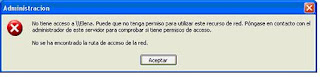 En ocasiones el problema tiene fácil solución.
Debes hacer lo siguiente: Abre el Editor del registro (vete a Inicio \ Ejecutar y escribe regedit). Sigue la ruta:HKEY_LOCAL_MACHINE \ SYSTEM \ CurrentControlSet \ Control \ Lsa Modifica (botón derecho del ratón sobre el valor y selección de Modificar)
el valor de nombre restrictanonymous y escribe 0 en Información del valor.
Lo normal es que el valor que aparece sea 1 (o tal vez otro)

Muy Importante:
No te vayas a confundir y modificar el valor de restrictanonymoussam.
Sal del Registro y reinicia el sistema
Sal del Registro y reinicia el sistema
viernes, 11 de abril de 2008
error 0x8024001D solucion
Este error 0x8024001D significa "WU E INVALID UPDATE".
Es decir, hay alguna actualización con metadata no válido.
1) Inicio > Ejecutar y escribir estas líneas, pulsando ENTER al final de cada una:
net stop wuauservregsvr32
wuapi.dllregsvr32
wups.dllregsvr32
wuaueng.dllregsvr32
wucltui.dllregsvr32
msxml3.dll
net start wuauserv
Reiniciar Windows y acudir de nuevo a Windows Update.
2) Si lo anterior no sirve, Inicio > Ejecutar y escribir net stop wuauserv
Localizar en el disco duro la carpeta SoftwareDistribution y eliminar su contenido
Luego, Inicio > Ejecutar y escribir net start wuauserv
Reiniciar Windows y acudir a Windows Update.
NOTA: las dll's de la primera solución pueden registrarse todas automáticamente con sólo descargarse y hacer doble click sobre este archivo
Es decir, hay alguna actualización con metadata no válido.
1) Inicio > Ejecutar y escribir estas líneas, pulsando ENTER al final de cada una:
net stop wuauservregsvr32
wuapi.dllregsvr32
wups.dllregsvr32
wuaueng.dllregsvr32
wucltui.dllregsvr32
msxml3.dll
net start wuauserv
Reiniciar Windows y acudir de nuevo a Windows Update.
2) Si lo anterior no sirve, Inicio > Ejecutar y escribir net stop wuauserv
Localizar en el disco duro la carpeta SoftwareDistribution y eliminar su contenido
Luego, Inicio > Ejecutar y escribir net start wuauserv
Reiniciar Windows y acudir a Windows Update.
NOTA: las dll's de la primera solución pueden registrarse todas automáticamente con sólo descargarse y hacer doble click sobre este archivo
error 0x80200010 solucion
Este error 0x80200010 representa "BG E NETWORK DISCONNECTED".
Es decir, actualmente no hay conexión a Internet activa.
El servicio BITS lo intentará otra vez cuando se restablezca la conexión.Puede tener varias causas:
1) Algún problema con la tarjeta de red o el modem. Habría que probar si funciona bien, o si en algún momento se nos corta la conexión. En cualquier caso, podría ser buena opción reinstalar los drivers.
2) También puede causarlo el antivirus (por ejemplo, Panda).
Ver si deshabilitándolo o desinstalándolo se soluciona el error.
En el caso concreto de Panda, puede solucionarse este error descargando e instalando este parche de aquí.
Anotaciones del Webmaster:El parche referenciado en el punto 2 es únicamente funcional para una versión muy concreta de Panda Antivirus Platinum Internet Security.
Pero el fallo también lo pueden provocar otras versiones de Panda, como por ejemplo Panda Antivirus Titanium 2005.
El parche que soluciona el problema lo podemos descargar desde aquí.
Es decir, actualmente no hay conexión a Internet activa.
El servicio BITS lo intentará otra vez cuando se restablezca la conexión.Puede tener varias causas:
1) Algún problema con la tarjeta de red o el modem. Habría que probar si funciona bien, o si en algún momento se nos corta la conexión. En cualquier caso, podría ser buena opción reinstalar los drivers.
2) También puede causarlo el antivirus (por ejemplo, Panda).
Ver si deshabilitándolo o desinstalándolo se soluciona el error.
En el caso concreto de Panda, puede solucionarse este error descargando e instalando este parche de aquí.
Anotaciones del Webmaster:El parche referenciado en el punto 2 es únicamente funcional para una versión muy concreta de Panda Antivirus Platinum Internet Security.
Pero el fallo también lo pueden provocar otras versiones de Panda, como por ejemplo Panda Antivirus Titanium 2005.
El parche que soluciona el problema lo podemos descargar desde aquí.
Suscribirse a:
Entradas (Atom)